

Một ứng dụng Android không được tạo ra chỉ bằng vài dòng code. Đằng sau màn hình đăng nhập, nút bấm hay thông báo mà người dùng nhìn thấy là cả một hệ thống công cụ dùng để viết mã, thiết kế giao diện, quản lý thư viện, chạy thử, tìm lỗi, đo hiệu năng và đóng gói sản phẩm.
Vì thế, khi mới học lập trình di động, câu hỏi đúng không chỉ là “nên học Kotlin hay Java?” mà còn là “mỗi công cụ trong hệ sinh thái Android giải quyết việc gì?”. Hiểu được bức tranh này giúp bạn cài đặt đúng môi trường, đọc tài liệu dễ hơn và tránh tình trạng làm theo hướng dẫn nhưng không biết Android Studio, SDK hay Gradle đang thực hiện phần nào.
Bài viết dưới đây sẽ giải thích bộ công cụ lập trình Android theo cách thực tế, từ những thành phần bắt buộc đến các công cụ chỉ cần dùng khi dự án phát triển lớn hơn.
Bộ công cụ lập trình Android là gì?
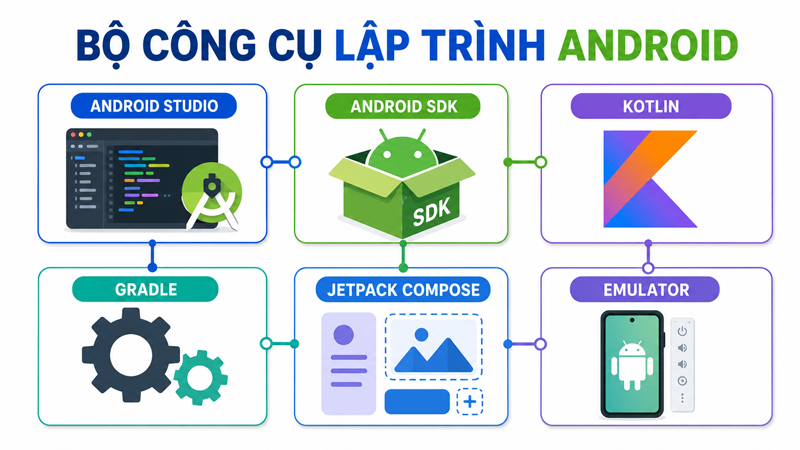
Bộ công cụ lập trình Android là tập hợp phần mềm, thư viện và tiện ích hỗ trợ toàn bộ quá trình xây dựng ứng dụng cho điện thoại, máy tính bảng, đồng hồ, TV, ô tô và những thiết bị sử dụng Android. Một môi trường phát triển cơ bản thường gồm:
- Android Studio để viết code và quản lý dự án.
- Android SDK cung cấp API và công cụ làm việc với nền tảng Android.
- Kotlin hoặc Java làm ngôn ngữ lập trình.
- Gradle và Android Gradle Plugin để biên dịch, quản lý phụ thuộc và đóng gói ứng dụng.
- Jetpack Compose hoặc hệ thống View/XML để xây dựng giao diện.
- Android Emulator và thiết bị thật để chạy thử.
- Logcat, debugger, profiler và testing framework để tìm lỗi, kiểm thử và tối ưu.
Những thành phần này không hoạt động tách rời. Khi bạn bấm nút Run trong Android Studio, IDE sẽ gọi hệ thống build, biên dịch mã nguồn, đóng gói ứng dụng, kết nối với máy ảo hoặc điện thoại rồi cài ứng dụng để chạy thử. Hiểu mối liên hệ đó giúp người mới bớt cảm giác hệ sinh thái Android quá phức tạp.
1. Android Studio – trung tâm của môi trường phát triển
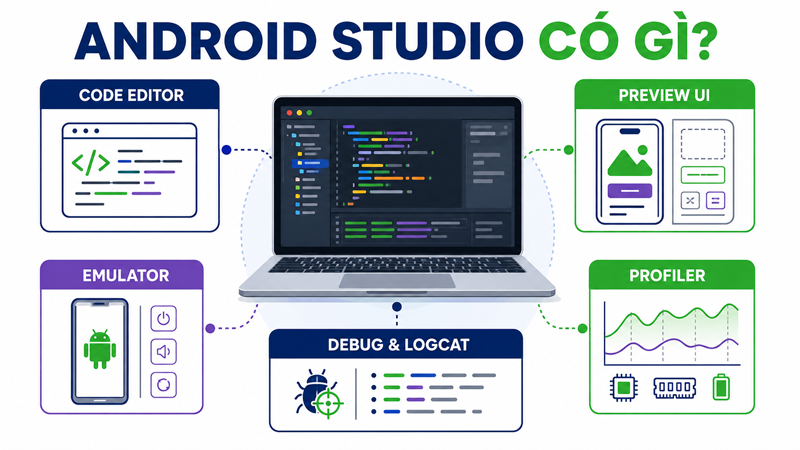
Android Studio là môi trường phát triển tích hợp chính thức dành cho Android. Công cụ này được xây dựng trên nền IntelliJ IDEA và gom phần lớn công việc của lập trình viên vào một nơi: tạo dự án, viết code, xem trước giao diện, quản lý SDK, chạy máy ảo, tìm lỗi, kiểm thử và tạo bản phát hành.
Với người mới, những khu vực cần làm quen trước gồm:
- Project: hiển thị mã nguồn, tài nguyên, cấu hình và các mô-đun.
- Code Editor: gợi ý cú pháp, phát hiện lỗi, đổi tên và tái cấu trúc code.
- Device Manager: tạo, quản lý máy ảo Android.
- Logcat: xem nhật ký hoạt động, lỗi và stack trace của ứng dụng.
- Build: theo dõi quá trình biên dịch và nguyên nhân build thất bại.
- Profiler: quan sát CPU, bộ nhớ, mạng và mức tiêu thụ tài nguyên.
Android Studio có rất nhiều cửa sổ và menu, nhưng bạn không cần học thuộc tất cả trước khi viết ứng dụng đầu tiên. Trong giai đoạn đầu, chỉ cần biết cách tạo dự án, mở tệp Kotlin, chạy ứng dụng, đọc lỗi ở Build và Logcat là đủ.
Trang tải Android Studio chính thức luôn cung cấp phiên bản hiện hành và hướng dẫn cho Windows, macOS, Linux. Nên tải từ nguồn này để hạn chế bộ cài cũ hoặc đã bị chỉnh sửa.
2. Android SDK – cầu nối với nền tảng Android
SDK là viết tắt của Software Development Kit. Android SDK cung cấp các API, thư viện và công cụ để ứng dụng giao tiếp với hệ điều hành. Nếu Android Studio là nơi bạn làm việc, SDK chính là hộp dụng cụ bên trong môi trường đó.
Một số thành phần bạn thường gặp gồm:
- SDK Platforms: API của từng phiên bản Android dùng để biên dịch ứng dụng.
- SDK Build-Tools: các tiện ích phục vụ biên dịch và đóng gói.
- SDK Platform-Tools: chứa những công cụ tương tác với thiết bị, nổi bật nhất là ADB.
- Android Emulator: chương trình mô phỏng thiết bị Android.
- System Images: hình ảnh hệ điều hành dùng để tạo máy ảo theo API level và loại thiết bị.
- Command-line Tools: nhóm tiện ích như
sdkmanagervàavdmanagerdành cho terminal hoặc quy trình tự động.
Bạn có thể cài và cập nhật những gói này qua SDK Manager trong Android Studio. Không nên cài mọi API level và system image nếu ổ cứng hạn chế. Hãy chọn phiên bản dự án cần biên dịch, một vài thiết bị ảo đại diện và bổ sung khi có nhu cầu kiểm thử cụ thể.
Ba khái niệm người mới thường nhầm là minSdk, targetSdk và compileSdk. Hiểu ngắn gọn: minSdk quyết định phiên bản Android thấp nhất mà ứng dụng hỗ trợ; targetSdk thể hiện phiên bản Android mà ứng dụng đã được kiểm tra hành vi tương thích; compileSdk xác định bộ API dùng để biên dịch. Giá trị phù hợp còn phụ thuộc yêu cầu của dự án và chính sách phát hành tại thời điểm đưa ứng dụng lên cửa hàng.
3. Kotlin – ngôn ngữ nên ưu tiên khi bắt đầu
Android vẫn hỗ trợ Java, nhưng với dự án mới, Kotlin thường là lựa chọn hợp lý hơn. Android duy trì định hướng Kotlin-first và nhiều tài liệu, ví dụ cùng API mới được thiết kế ưu tiên trải nghiệm Kotlin.
Kotlin có cú pháp gọn, hỗ trợ null safety, coroutine và khả năng tương tác tốt với mã Java. Điều đó có nghĩa bạn có thể sử dụng thư viện Java trong dự án Kotlin hoặc duy trì một dự án có cả hai ngôn ngữ.
Người mới nên học những nội dung Kotlin sau trước khi bước vào kiến trúc ứng dụng:
- Biến, kiểu dữ liệu và toán tử.
- Điều kiện, vòng lặp và hàm.
- Class, object, interface và kế thừa.
- Null safety và xử lý giá trị có thể rỗng.
- Collection, lambda và higher-order function.
- Coroutine ở mức căn bản để xử lý công việc bất đồng bộ.
Bạn không cần chờ đến khi “thành thạo toàn bộ Kotlin” mới mở Android Studio. Học một nhóm kiến thức rồi áp dụng vào ứng dụng nhỏ sẽ dễ nhớ hơn học ngôn ngữ hoàn toàn tách khỏi bối cảnh.
4. Gradle và Android Gradle Plugin – hệ thống đứng sau nút Build
Gradle là nền tảng của hệ thống build trong Android Studio. Android Gradle Plugin, thường viết tắt là AGP, bổ sung các khả năng dành riêng cho ứng dụng Android. Theo tài liệu Android Studio, sự kết hợp này giúp cấu hình, biên dịch mã nguồn, quản lý phụ thuộc, tái sử dụng tài nguyên và tạo nhiều phiên bản ứng dụng từ cùng một dự án.
Trong dự án mới, bạn thường gặp các tệp build.gradle.kts. Chúng có thể chứa:
- Plugin được sử dụng.
- Namespace và mã định danh ứng dụng.
- Các mức SDK.
- Phiên bản ứng dụng.
- Thư viện phụ thuộc.
- Build type như debug và release.
- Cấu hình ký ứng dụng hoặc tùy chọn build.
Người mới không cần học Gradle chuyên sâu, nhưng cần biết lỗi “Gradle sync failed” khác với lỗi code khi ứng dụng đang chạy. Khi thêm thư viện, hãy lấy hướng dẫn từ tài liệu chính thức, kiểm tra tính tương thích phiên bản và tránh chép nguyên một tệp build cũ từ bài hướng dẫn nhiều năm trước.
5. Jetpack Compose – cách hiện đại để xây dựng giao diện
Jetpack Compose là bộ công cụ giao diện hiện đại của Android. Thay vì mô tả bố cục chủ yếu bằng XML rồi liên kết từng thành phần với code, Compose cho phép tạo giao diện bằng các hàm Kotlin có chú thích @Composable.
Compose sử dụng cách tiếp cận khai báo: bạn mô tả giao diện nên trông như thế nào ở một trạng thái nhất định, framework sẽ cập nhật phần cần thiết khi trạng thái thay đổi. Các khái niệm quan trọng gồm composable, state, recomposition, modifier, Material components và navigation.
Android Studio hỗ trợ xem trước composable ở nhiều kích thước màn hình mà không phải lúc nào cũng chạy toàn bộ ứng dụng. Đây là lợi thế lớn khi tinh chỉnh giao diện, kiểm tra dark mode hoặc thử bố cục thích ứng.
Hệ thống View/XML vẫn xuất hiện trong rất nhiều dự án đang vận hành. Vì vậy, người đã đi làm hoặc tham gia dự án cũ vẫn nên biết đọc XML, Activity, Fragment và View Binding. Tuy nhiên, nếu học từ đầu để xây dự án mới, Kotlin kết hợp Jetpack Compose là hướng đi gọn và phù hợp với tài liệu Android hiện nay.
6. Android Emulator và AVD – phòng thử nghiệm trên máy tính
Android Emulator mô phỏng thiết bị Android trên máy tính. Bạn có thể tạo nhiều Android Virtual Device, gọi tắt là AVD, với kích thước màn hình, API level và loại thiết bị khác nhau.
Máy ảo đặc biệt hữu ích khi bạn cần:
- Kiểm tra ứng dụng trên nhiều phiên bản Android.
- Thử điện thoại, máy tính bảng, thiết bị gập, TV hoặc Wear OS.
- Mô phỏng xoay màn hình, vị trí, tốc độ mạng, pin hoặc cuộc gọi.
- Chụp ảnh, quay màn hình và tái tạo một điều kiện lỗi.
Dù có độ mô phỏng cao, emulator không thay thế hoàn toàn thiết bị thật. Camera, Bluetooth, NFC, cảm biến, thông báo, hiệu năng và hành vi của từng hãng có thể khác. Một quy trình tốt là dùng máy ảo để phát triển nhanh hằng ngày, sau đó kiểm tra các luồng quan trọng trên ít nhất một thiết bị thật.
7. ADB – công cụ giao tiếp với thiết bị
ADB, viết tắt của Android Debug Bridge, nằm trong SDK Platform-Tools. Đây là công cụ dòng lệnh cho phép máy tính giao tiếp với emulator hoặc thiết bị Android đã bật chế độ gỡ lỗi USB.
Một số tác vụ thông dụng gồm:
- Kiểm tra danh sách thiết bị đang kết nối.
- Cài hoặc gỡ ứng dụng.
- Sao chép tệp giữa máy tính và thiết bị.
- Mở shell để chạy lệnh trên Android.
- Xem log và kiểm tra trạng thái hệ thống.
- Chuyển tiếp cổng khi phát triển ứng dụng có máy chủ cục bộ.
Theo ghi chú Platform-Tools chính thức, lập trình viên dùng Android Studio thường nên sử dụng bản ADB do SDK Manager cài đặt và cập nhật. Bạn chỉ cần tải riêng Platform-Tools khi muốn dùng ADB mà không cài toàn bộ Android Studio hoặc có yêu cầu môi trường đặc biệt.
8. Logcat và Debugger – tìm nguyên nhân thay vì đoán lỗi
Khi ứng dụng thoát đột ngột, màn hình không cập nhật hoặc dữ liệu sai, hai công cụ nên mở đầu tiên là Logcat và debugger.
Logcat hiển thị nhật ký theo thời gian thực từ ứng dụng, dịch vụ Android và hệ thống. Khi có exception, Logcat thường cung cấp stack trace dẫn tới vùng code liên quan. Bạn có thể lọc theo package, mức độ ưu tiên hoặc từ khóa để giảm lượng thông tin.
Debugger cho phép đặt breakpoint, tạm dừng chương trình, xem giá trị biến, theo dõi call stack và chạy từng dòng. Thay vì thêm hàng chục câu lệnh in dữ liệu, bạn có thể quan sát trạng thái ngay tại thời điểm lỗi xảy ra.
Thói quen tốt là đọc từ dòng nguyên nhân trong stack trace, tái tạo lỗi ổn định, thu hẹp phạm vi rồi chỉ thay đổi một giả thuyết mỗi lần. Công cụ mạnh không giúp ích nếu bạn sửa nhiều thứ cùng lúc và không biết thay đổi nào tạo ra kết quả.
9. Android Profiler – đo trước khi tối ưu
Một ứng dụng có thể chạy đúng nhưng vẫn chậm, giật, ngốn RAM hoặc hao pin. Android Studio cung cấp Profiler để quan sát cách ứng dụng sử dụng CPU, bộ nhớ, đồ họa, mạng và năng lượng trong những tình huống cụ thể.
Hướng dẫn profiling của Android Developers nhấn mạnh việc ghi lại hoạt động của ứng dụng để tìm những khu vực sử dụng tài nguyên kém hiệu quả. Thay vì tối ưu theo cảm giác, bạn nên tạo kịch bản có thể lặp lại, đo trước, thay đổi code rồi đo lại.
Người mới chưa cần mở profiler cho mọi bài tập. Hãy dùng khi ứng dụng có dấu hiệu rõ ràng như khởi động chậm, cuộn giật, bộ nhớ tăng liên tục hoặc tải dữ liệu quá lâu. Việc học đọc biểu đồ từ một vấn đề thật sẽ dễ hiểu hơn xem công cụ như một phần lý thuyết tách rời.
10. Bộ công cụ kiểm thử Android
Kiểm thử giúp giảm nguy cơ một thay đổi nhỏ làm hỏng tính năng đã chạy ổn. Trong dự án Android, hai vị trí thường gặp là:
- Thư mục
testchứa unit test chạy trên JVM của máy tính. - Thư mục
androidTestchứa test chạy trên thiết bị thật hoặc máy ảo.
Unit test phù hợp với hàm xử lý dữ liệu, quy tắc nghiệp vụ hoặc ViewModel không phụ thuộc nặng vào framework. Instrumented test và UI test phù hợp khi cần kiểm tra cơ sở dữ liệu Android, điều hướng hoặc thao tác của người dùng.
Android Studio có thể tạo, chạy và hiển thị kết quả kiểm thử ngay trong IDE. Với giao diện Compose, bạn có thể tìm thành phần thông qua semantic tree, mô phỏng thao tác và xác nhận trạng thái. Tài liệu Test your app và What to test in Android là hai điểm bắt đầu tốt để chọn loại test phù hợp thay vì chạy theo con số độ bao phủ.
Quy trình sử dụng bộ công cụ trong một dự án thực tế
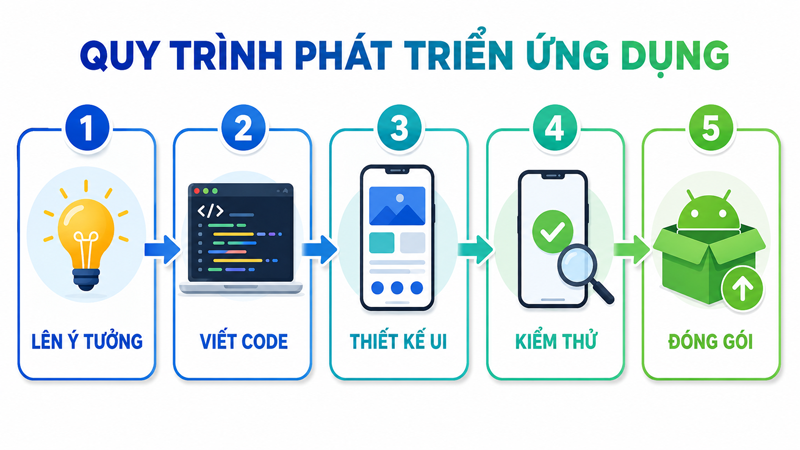
Khi các thành phần đứng riêng, chúng có vẻ nhiều. Đặt vào quy trình, vai trò của từng công cụ sẽ rõ hơn:
- Phác thảo tính năng và luồng màn hình.
- Tạo dự án trong Android Studio.
- Viết logic bằng Kotlin.
- Xây giao diện bằng Jetpack Compose hoặc View/XML.
- Khai báo thư viện và cấu hình build bằng Gradle.
- Chạy ứng dụng trên emulator hoặc điện thoại thật.
- Dùng Logcat và debugger để sửa lỗi.
- Viết unit test, UI test cho những luồng quan trọng.
- Dùng profiler khi có vấn đề hiệu năng.
- Tạo bản release, ký và chuẩn bị gói phát hành.
Bạn không phải mở mười công cụ cùng lúc. Ở mỗi giai đoạn, hãy chọn đúng công cụ cho đúng câu hỏi: code không biên dịch thì xem Build; ứng dụng crash thì xem Logcat; dữ liệu bất thường thì dùng debugger; giao diện chậm thì đo bằng profiler.
Cài đặt tối thiểu cho người mới bắt đầu
Để làm ứng dụng Android đầu tiên, bạn chỉ cần:
- Android Studio từ trang chính thức.
- Android SDK do trình cài đặt đề xuất.
- Một system image để tạo máy ảo.
- Kiến thức Kotlin căn bản.
- Git để lưu phiên bản mã nguồn.
- Một thiết bị thật nếu máy tính chạy emulator không tốt.
Android Studio có thể tiêu tốn khá nhiều RAM và dung lượng lưu trữ, đặc biệt khi chạy máy ảo. Nếu máy tính không mạnh, hãy chỉ cài những SDK cần thiết, đóng ứng dụng nền, dùng điện thoại thật để chạy thử và tránh tạo quá nhiều AVD. SSD và dung lượng RAM thoải mái sẽ cải thiện trải nghiệm, nhưng không cần mua máy cao cấp trước khi bạn biết nhu cầu dự án của mình.
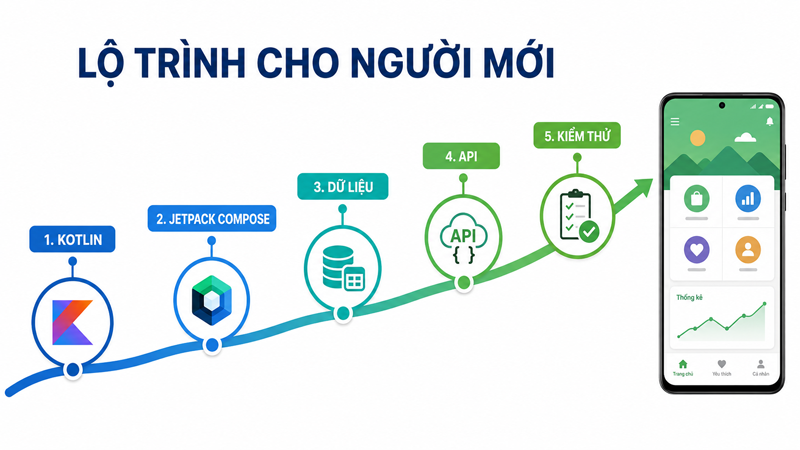
Lộ trình học bộ công cụ Android cho người mới
Giai đoạn 1: Kotlin và tư duy lập trình
Học cú pháp nền tảng, class, collection, null safety và coroutine căn bản. Thực hành bằng các chương trình nhỏ thay vì chỉ đọc lý thuyết.
Giai đoạn 2: Android Studio và Jetpack Compose
Tạo ứng dụng một màn hình, hiểu project structure, composable, state, modifier và sự kiện. Học cách chạy preview, emulator và đọc lỗi build.
Giai đoạn 3: Dữ liệu và kiến trúc
Làm quen ViewModel, luồng trạng thái, navigation, Room hoặc DataStore. Tách giao diện, logic và nguồn dữ liệu để ứng dụng dễ kiểm thử.
Giai đoạn 4: API và xử lý bất đồng bộ
Kết nối một API công khai, hiển thị trạng thái đang tải, dữ liệu và lỗi. Hiểu quyền truy cập mạng, JSON và coroutine trong tình huống thật.
Giai đoạn 5: Kiểm thử, hiệu năng và phát hành
Viết test cho logic quan trọng, dùng Logcat thành thạo, thử profiler và kiểm tra ứng dụng trên nhiều kích thước màn hình. Cuối cùng, tạo bản release của một dự án nhỏ hoàn chỉnh.
Những sai lầm thường gặp khi chọn công cụ
Cài quá nhiều SDK và máy ảo
Nhiều hơn không đồng nghĩa tốt hơn. Hãy cài theo nhu cầu dự án và bổ sung khi cần, tránh lãng phí hàng chục GB ổ cứng.
Chép cấu hình Gradle cũ
Hướng dẫn Android thay đổi nhanh. Một đoạn cấu hình từng hoạt động có thể không còn tương thích với Android Studio, Gradle hoặc AGP mới. Ưu tiên tài liệu chính thức và xem ngày cập nhật của hướng dẫn.
Chỉ kiểm tra trên một thiết bị
Android có nhiều kích thước màn hình, API level và tùy biến của nhà sản xuất. Ít nhất hãy kiểm tra một máy ảo khác kích thước và một thiết bị thật trước khi coi tính năng đã hoàn tất.
Thêm thư viện cho mọi việc nhỏ
Mỗi thư viện làm tăng phụ thuộc và chi phí bảo trì. Trước khi thêm, hãy hỏi liệu Android SDK hoặc Jetpack đã giải quyết nhu cầu đó chưa, dự án còn được duy trì không và giấy phép có phù hợp không.
Tối ưu khi chưa đo lường
Đừng thay đổi kiến trúc chỉ vì cảm giác ứng dụng “có thể chậm”. Tạo kịch bản, đo bằng công cụ phù hợp rồi mới tối ưu khu vực thực sự có vấn đề.
Câu hỏi thường gặp
Kết luận
Bộ công cụ lập trình Android không phải một danh sách phần mềm cần học thuộc. Đó là một dây chuyền hỗ trợ bạn biến ý tưởng thành ứng dụng có thể chạy, kiểm thử và phát hành. Android Studio là trung tâm; SDK cung cấp nền tảng; Kotlin giúp viết logic; Gradle và AGP quản lý quá trình build; Jetpack Compose xây giao diện; emulator, ADB, Logcat, debugger, profiler và testing tools giúp kiểm tra chất lượng.
Người mới nên bắt đầu với bộ tối thiểu, hoàn thành một ứng dụng nhỏ rồi mở rộng công cụ theo vấn đề thực tế. Khi biết công cụ nào trả lời câu hỏi nào, quá trình học Android sẽ bớt rối và tiến bộ nhanh hơn rất nhiều.