
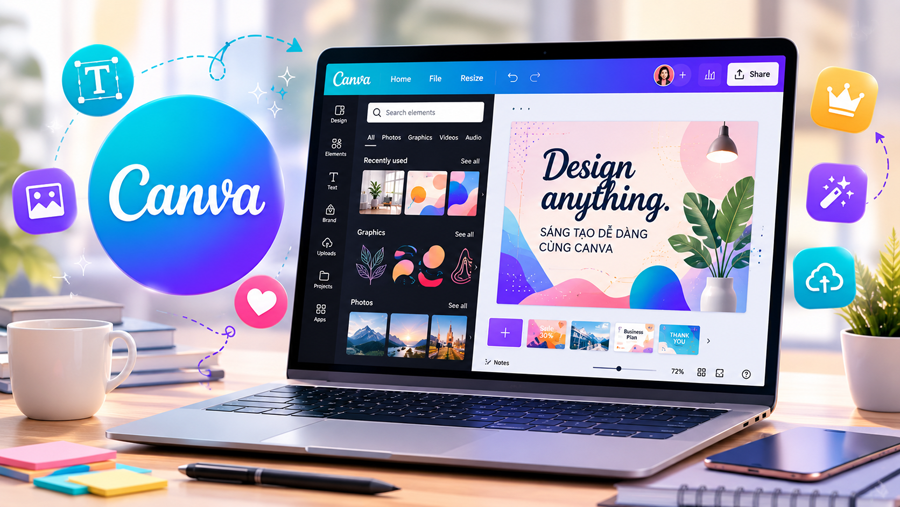
Nếu trước đây muốn làm một banner, poster hay bài đăng Facebook đẹp, nhiều người nghĩ ngay đến Photoshop hoặc phải nhờ designer. Canva đã thay đổi khá nhiều cách mọi người tiếp cận thiết kế: bạn có thể bắt đầu từ một mẫu có sẵn, kéo thả nội dung, thay ảnh, đổi màu và xuất file chỉ sau vài phút.
Canva hiện là một công cụ thiết kế trực tuyến cho phép tạo nhiều loại nội dung như bài đăng mạng xã hội, slide thuyết trình, poster, video, logo và nhiều định dạng khác. Canva cũng đang mở rộng mạnh sang AI, chỉnh sửa ảnh, video, tài liệu và bộ công cụ phục vụ thương hiệu.
Điểm khiến Canva phù hợp với người mới là bạn không cần biết quá nhiều về kỹ thuật thiết kế ngay từ đầu. Nhưng để dùng Canva hiệu quả, đặc biệt khi làm nội dung cho công việc hoặc kinh doanh, bạn vẫn nên hiểu rõ cách chọn template, bố cục, màu sắc, font chữ và quyền sử dụng tài nguyên.
Canva dùng để làm gì?
Canva có thể phục vụ khá nhiều nhu cầu khác nhau, từ cá nhân đến công việc.
Phổ biến nhất là:
- Thiết kế bài đăng Facebook, Instagram và các nền tảng mạng xã hội.
- Làm banner website.
- Thiết kế poster, tờ rơi, menu.
- Làm slide thuyết trình.
- Tạo thumbnail video.
- Chỉnh sửa ảnh.
- Làm video ngắn.
- Thiết kế logo và bộ nhận diện cơ bản.
- Tạo tài liệu, infographic và nội dung marketing.
Canva hiện còn có Visual Suite và nhiều công cụ AI giúp tạo thiết kế, viết nội dung, chỉnh sửa hình ảnh và phát triển ý tưởng ngay trong nền tảng.
Canva có miễn phí không?
Canva có phiên bản miễn phí và các gói trả phí.
Với nhu cầu cơ bản như làm ảnh mạng xã hội, banner, slide hay chỉnh sửa đơn giản, bản miễn phí đã đủ để bắt đầu.
Các gói trả phí phù hợp hơn khi bạn cần:
- Nhiều tài nguyên premium.
- Công cụ AI nâng cao.
- Bộ nhận diện thương hiệu.
- Làm việc nhóm.
- Quản lý nhiều thương hiệu.
- Sử dụng nhiều tính năng chỉnh sửa chuyên sâu hơn.
Canva Pro hiện tích hợp nhiều công cụ premium và AI phục vụ thiết kế hình ảnh, video, trình bày và nội dung marketing.
Cách bắt đầu sử dụng Canva
Bước 1: Tạo tài khoản
Bạn có thể đăng ký Canva bằng email hoặc các phương thức đăng nhập được hỗ trợ.
Sau khi đăng nhập, màn hình chính sẽ hiển thị khu vực tìm kiếm và các loại thiết kế phổ biến.
Nếu mới sử dụng, đừng vội khám phá toàn bộ giao diện. Chỉ cần nhớ ba khu vực:
Trang chủ → Chọn loại thiết kế → Trình chỉnh sửa.
Đó là quy trình bạn sẽ dùng nhiều nhất.
Bước 2: Chọn kích thước thiết kế
Đây là bước rất quan trọng.
Nếu làm ảnh Facebook, hãy chọn đúng kích thước cho Facebook.
Nếu làm video TikTok, chọn khung dọc.
Nếu làm ảnh đại diện bài viết website, nên tạo kích thước phù hợp với giao diện web của bạn.
Việc chọn đúng kích thước ngay từ đầu giúp hạn chế tình trạng thiết kế xong rồi phải cắt lại, khiến chữ hoặc hình ảnh bị lệch bố cục.
Bước 3: Chọn template hoặc bắt đầu từ trang trắng
Canva có kho template rất lớn.
Người mới thường nên bắt đầu từ template thay vì trang trắng.
Ví dụ bạn cần làm:
Banner khóa học Excel
Có thể tìm:
Excel course banner
hoặc:
Online course banner
Sau đó chọn một mẫu có bố cục gần với ý tưởng của mình rồi thay nội dung.
Điều nên tránh là giữ nguyên gần như toàn bộ template rồi chỉ thay vài chữ. Thiết kế sẽ rất dễ giống hàng nghìn người khác.
Cách tốt hơn là thay:
- Màu sắc.
- Font chữ.
- Ảnh.
- Vị trí các thành phần.
- Icon.
- Khoảng cách.
- Tỷ lệ giữa chữ và hình.
Template nên là điểm xuất phát, không phải sản phẩm cuối cùng.
Làm quen với giao diện chỉnh sửa Canva
Trong trình chỉnh sửa, bạn thường xuyên sử dụng một số khu vực chính.
Design
Đây là nơi tìm template và gợi ý bố cục.
Elements
Chứa các thành phần như:
- Shape.
- Icon.
- Đường kẻ.
- Khung ảnh.
- Biểu đồ.
- Sticker.
- Đồ họa.
Đây cũng là khu vực người mới thường lạm dụng nhiều nhất.
Một thiết kế chuyên nghiệp không nhất thiết phải có nhiều element. Trong nhiều trường hợp, càng ít chi tiết thừa thì thiết kế càng sang.
Text
Dùng để thêm tiêu đề, nội dung phụ và các thành phần chữ khác.
Uploads
Đây là nơi bạn đưa tài nguyên của mình lên Canva như:
- Logo.
- Ảnh sản phẩm.
- Ảnh chụp.
- Video.
- File đồ họa.
Với doanh nghiệp, đây là khu vực rất quan trọng vì nên ưu tiên sử dụng tài nguyên mình sở hữu thay vì lấy ảnh trôi nổi trên Internet.
Cách chọn font chữ trên Canva
Một lỗi phổ biến của người mới là dùng quá nhiều font trong cùng một thiết kế.
Một ảnh đơn giản thường chỉ cần:
- Một font cho tiêu đề.
- Một font cho nội dung.
Thậm chí nhiều trường hợp chỉ cần một font với các độ đậm khác nhau.
Ví dụ:
Tiêu đề: Bold.
Nội dung phụ: Regular.
Thông tin cần nhấn mạnh: Semi Bold.
Khi thiết kế cho thương hiệu, nên xây dựng một bộ font cố định và sử dụng xuyên suốt.
Cách phối màu đơn giản
Nếu chưa quen phối màu, đừng bắt đầu bằng 5-6 màu khác nhau.
Bạn có thể dùng công thức:
1 màu chính + 1 màu phụ + màu trung tính.
Ví dụ:
- Xanh đậm.
- Xanh nhạt.
- Trắng.
Hoặc:
- Cam.
- Đen.
- Trắng.
Điều quan trọng không phải dùng nhiều màu mà là tạo được sự tương phản.
Tiêu đề cần nổi bật hơn nội dung phụ. Nút CTA cần dễ nhìn hơn phần nền.
Cách sử dụng ảnh trong Canva
Ảnh chiếm rất nhiều cảm xúc của một thiết kế.
Khi chọn ảnh, hãy chú ý:
- Ảnh đủ nét.
- Ánh sáng phù hợp.
- Chủ thể rõ.
- Không quá nhiều chi tiết.
- Màu sắc không xung đột với chữ.
Nếu cần chèn tiêu đề lên ảnh, nên chọn ảnh có một vùng trống.
Đừng cố nhét chữ lên khu vực có quá nhiều chi tiết rồi dùng thêm bóng, viền và hiệu ứng để cứu bố cục. Thường kết quả sẽ càng rối hơn.
Cách tạo một bài đăng Facebook bằng Canva
Ví dụ bạn cần làm một bài chia sẻ:
5 cách dùng AI để làm content nhanh hơn
Quy trình có thể là:
- Chọn kích thước bài đăng Facebook.
- Chọn template đơn giản.
- Thay màu theo thương hiệu.
- Thêm tiêu đề chính.
- Chèn hình minh họa.
- Thêm logo.
- Kiểm tra khoảng cách.
- Xuất ảnh.
Một bài đăng mạng xã hội không cần đưa toàn bộ nội dung lên ảnh.
Ảnh chỉ nên tạo sự chú ý.
Phần giải thích chi tiết có thể đặt trong caption hoặc bài viết.
Cách tạo slide thuyết trình
Canva cũng được sử dụng khá nhiều để làm presentation.
Khi thiết kế slide, hãy nhớ:
Một slide chỉ nên truyền tải một ý chính.
Không nên copy nguyên một đoạn văn dài rồi đặt lên slide.
Thay vào đó:
- Tiêu đề ngắn.
- 2-4 ý chính.
- Biểu đồ hoặc hình ảnh hỗ trợ.
Canva hiện hỗ trợ nhiều tính năng tương tác trong Visual Suite như biểu mẫu, yếu tố tương tác và các công cụ hỗ trợ presentation, video.
Cách chỉnh sửa video trên Canva
Canva không chỉ làm ảnh.
Bạn có thể:
- Ghép nhiều đoạn video.
- Thêm nhạc.
- Chèn text.
- Thêm hiệu ứng chuyển cảnh.
- Chỉnh thời lượng.
- Làm video ngắn cho mạng xã hội.
Với video đơn giản cho Facebook, TikTok hay quảng cáo, Canva khá dễ sử dụng.
Nếu dự án cần chỉnh màu chuyên sâu, âm thanh phức tạp hoặc nhiều layer video, các phần mềm dựng phim chuyên dụng sẽ phù hợp hơn.
Canva AI là gì?
Canva hiện tích hợp AI vào khá nhiều khâu sáng tạo.
Canva AI cho phép người dùng làm việc theo hướng hội thoại để phát triển ý tưởng, tạo nội dung và tiếp tục chỉnh sửa ngay trong môi trường thiết kế. Magic Design có thể tạo các gợi ý thiết kế dựa trên nội dung hoặc media mà người dùng cung cấp.
Bạn có thể dùng AI để:
- Gợi ý thiết kế.
- Tạo hình ảnh.
- Viết nội dung.
- Tìm ý tưởng.
- Điều chỉnh thiết kế.
- Tạo nhanh nhiều phiên bản.
Tuy nhiên, AI nên được xem là công cụ hỗ trợ.
Không nên tạo ảnh rồi sử dụng ngay mà không kiểm tra các chi tiết như chữ, tay người, logo, vật thể hoặc thông tin sai lệch.
Brand Kit là gì?
Nếu bạn thiết kế thường xuyên cho một thương hiệu, Brand Kit rất hữu ích.
Canva cho phép lưu các tài sản thương hiệu như logo, font, màu sắc, hình ảnh, icon và template để sử dụng thống nhất trong quá trình thiết kế.
Ví dụ một thương hiệu có:
Màu chính: xanh navy.
Màu phụ: vàng.
Font: Montserrat.
Logo: 3 phiên bản.
Thay vì mỗi lần thiết kế lại tìm từng thứ, bạn có thể lưu chúng vào Brand Kit.
Đây là cách giúp cả đội ngũ giữ được sự đồng nhất về hình ảnh.
Cách xuất file từ Canva
Sau khi hoàn thành thiết kế, cần chọn định dạng phù hợp.
Thông thường:
PNG: phù hợp hình ảnh cần chất lượng tốt.
JPG: phù hợp ảnh thông thường, dung lượng có thể nhẹ hơn.
PDF: phù hợp tài liệu, brochure, hồ sơ.
MP4: dùng cho video.
Không nên xuất file theo thói quen.
Hãy chọn định dạng dựa trên nơi bạn sẽ sử dụng thiết kế.
7 nguyên tắc giúp thiết kế Canva nhìn chuyên nghiệp hơn
Đây là những nguyên tắc đơn giản nhưng hiệu quả hơn rất nhiều hiệu ứng cầu kỳ.
1. Đừng dùng quá nhiều font
Tối đa 2 font trong phần lớn thiết kế.
2. Đừng dùng quá nhiều màu
Giữ một bảng màu nhất quán.
3. Tạo khoảng thở
Không cần lấp kín mọi khoảng trống.
Khoảng trắng giúp thiết kế nhìn cao cấp hơn.
4. Xác định thứ tự thông tin
Người xem nên biết đâu là:
- Tiêu đề.
- Nội dung chính.
- Thông tin phụ.
- CTA.
5. Căn chỉnh chính xác
Một thiết kế có thể rất đơn giản nhưng vẫn đẹp nếu các thành phần được căn thẳng và có khoảng cách hợp lý.
6. Dùng ảnh chất lượng
Ảnh mờ hoặc sai tỷ lệ có thể làm hỏng cả thiết kế.
7. Tạo template riêng
Nếu mỗi ngày đều thiết kế bài Facebook, đừng bắt đầu lại từ đầu.
Hãy tạo 3-5 mẫu chuẩn rồi thay nội dung theo từng bài.
Đây là cách tiết kiệm thời gian rất lớn.
Lưu ý về bản quyền khi sử dụng Canva
Đây là phần người làm content và marketing không nên bỏ qua.
Canva có rất nhiều template, hình ảnh, video, nhạc và các tài nguyên khác. Nhưng việc một tài nguyên xuất hiện trong Canva không có nghĩa bạn có thể sử dụng nó trong mọi tình huống mà không cần quan tâm đến điều kiện cấp phép.
Trước khi sử dụng một tài nguyên cho mục đích thương mại, quảng cáo hoặc sản phẩm bán lại, nên kiểm tra quyền sử dụng tương ứng.
Đặc biệt không nên:
- Tải ảnh trên Google rồi upload vào Canva mà không biết chủ sở hữu.
- Xóa watermark của ảnh người khác.
- Lấy logo thương hiệu khác để dùng tùy ý.
- Tải thiết kế của người khác rồi sửa nhẹ và nhận là sản phẩm của mình.
- Dùng AI để biến đổi một tác phẩm có bản quyền rồi mặc định rằng sản phẩm mới chắc chắn được tự do sử dụng.
Với ảnh dùng cho website, cách an toàn hơn là ưu tiên:
- Ảnh tự chụp.
- Ảnh doanh nghiệp sở hữu.
- Ảnh có giấy phép rõ ràng.
- Ảnh tạo mới bằng AI sau khi kiểm tra đầu ra.
- Tài nguyên Canva được sử dụng đúng phạm vi giấy phép.
Canva có thay thế Photoshop không?
Câu trả lời phụ thuộc vào công việc.
Nếu cần:
- Social media.
- Banner.
- Slide.
- Poster.
- Thumbnail.
- Thiết kế marketing cơ bản.
Canva rất nhanh và thuận tiện.
Nếu cần:
- Retouch ảnh chuyên sâu.
- Composite phức tạp.
- Chỉnh màu chuyên nghiệp.
- Thiết kế pixel-level.
Photoshop hoặc các phần mềm chuyên dụng vẫn có lợi thế.
Vì vậy, không cần đặt câu hỏi “Canva hay Photoshop tốt hơn”.
Câu hỏi đúng hơn là:
Công việc này dùng công cụ nào nhanh và hiệu quả hơn?
Kết luận
Canva là một trong những công cụ dễ tiếp cận nhất cho người mới bắt đầu làm thiết kế.
Bạn không cần học tất cả tính năng ngay từ đầu.
Hãy bắt đầu bằng một quy trình đơn giản:
Chọn đúng kích thước → chọn template → chỉnh màu → chỉnh font → thay hình → căn bố cục → xuất file.
Khi đã quen, hãy học thêm Brand Kit, video, AI và cách xây dựng bộ template riêng.
Lúc đó Canva không còn chỉ là một công cụ thiết kế nhanh, mà có thể trở thành một phần trong cả quy trình sản xuất nội dung hàng ngày.