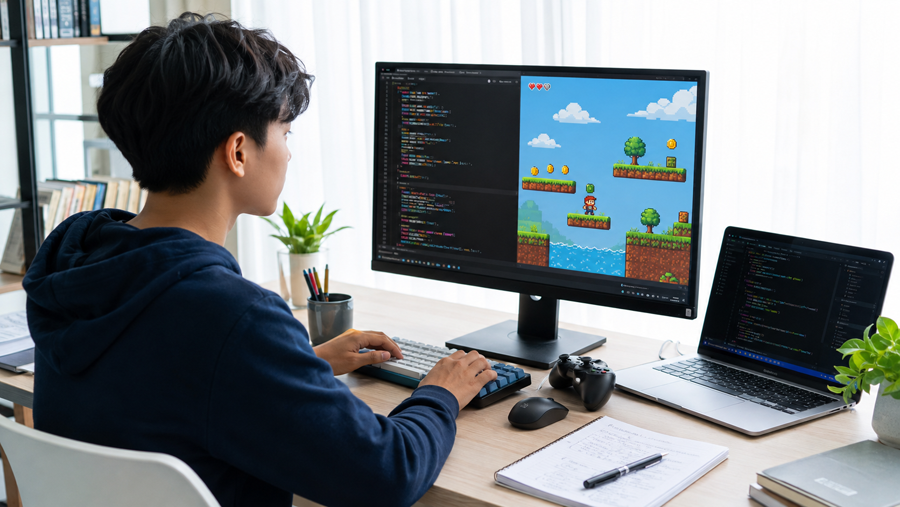
Tự tay điều khiển một nhân vật trên màn hình, nhìn điểm số tăng lên hoặc nghe âm thanh phát ra khi va chạm là trải nghiệm rất khác so với những bài tập nhập – xuất dữ liệu thông thường. Đó cũng là lý do làm game trở thành một cách học lập trình hấp dẫn: kết quả trực quan, lỗi dễ quan sát và mỗi tính năng mới đều tạo cảm giác sản phẩm tiến thêm một bước.
Python không phải lựa chọn phổ biến để xây những game 3D quy mô lớn, nhưng lại rất phù hợp cho người mới học tư duy lập trình, thử nghiệm ý tưởng và tạo game 2D nhỏ. Với thư viện Pygame, bạn có thể mở cửa sổ game, nhận tín hiệu bàn phím, vẽ hình ảnh, phát âm thanh và kiểm tra va chạm mà không phải tự xây mọi thứ từ đầu.
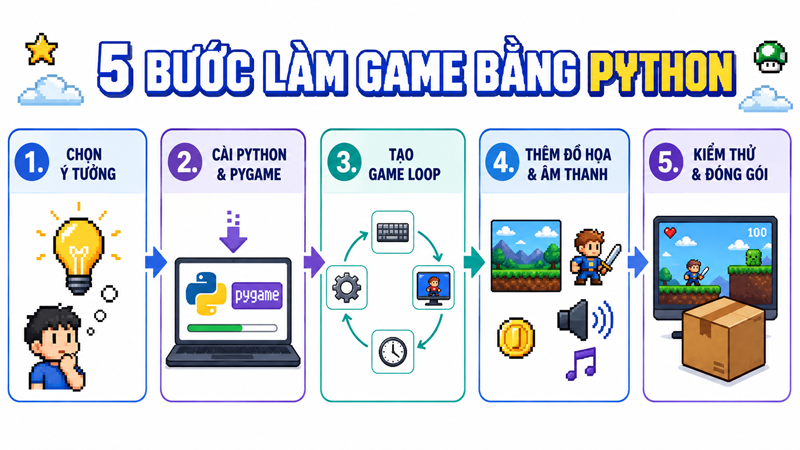
Bài viết này hướng dẫn 5 bước làm game bằng Python theo một dự án xuyên suốt: game “Né vật cản”. Người chơi di chuyển sang trái hoặc phải, tránh vật thể rơi từ phía trên và ghi điểm theo thời gian. Dự án đủ nhỏ để hoàn thành, nhưng chứa hầu hết khái niệm nền tảng cần có trong một game 2D.
Vì sao người mới nên bắt đầu làm game với Python?
Python có cú pháp dễ đọc, cộng đồng lớn và nhiều tài liệu miễn phí. Thay vì mất nhiều thời gian cho cấu hình phức tạp, người học có thể tập trung vào biến, điều kiện, vòng lặp, hàm, class và cách chia chương trình thành những phần nhỏ.
Pygame cung cấp các mô-đun cho cửa sổ hiển thị, thời gian, sự kiện, bàn phím, chuột, hình ảnh, âm thanh, hình học và sprite. Trang tài liệu Pygame chính thức cũng có ví dụ game loop ngắn, phù hợp để người mới chạy thử và thay đổi từng phần.
Tuy nhiên, cần đặt kỳ vọng đúng. Python và Pygame phù hợp với game 2D, bài tập, game jam hoặc bản mẫu. Nếu mục tiêu là game 3D thương mại, thế giới mở hoặc phát hành trên nhiều hệ máy, bạn có thể cần một game engine chuyên dụng sau khi đã nắm các nguyên lý nền tảng.
Bước 1: Chọn ý tưởng nhỏ và xác định luật chơi
Sai lầm đầu tiên của nhiều người là muốn làm ngay game nhập vai, chiến thuật hoặc nền tảng có hàng chục màn. Ý tưởng càng lớn, số lượng hệ thống phải xây càng nhiều: bản đồ, nhân vật, vật phẩm, lưu dữ liệu, hoạt ảnh, âm thanh, menu và cân bằng gameplay. Người mới rất dễ mắc kẹt trước khi có phiên bản chơi được.
Hãy bắt đầu bằng một game chỉ có một cơ chế chính. Một vài lựa chọn phù hợp gồm:
- Điều khiển nhân vật né vật cản.
- Hứng vật phẩm rơi để ghi điểm.
- Điều khiển rắn ăn thức ăn và dài dần.
- Đập bóng bằng thanh đỡ.
- Trò chơi ghi nhớ các cặp hình giống nhau.
- Câu hỏi trắc nghiệm có giới hạn thời gian.
Với game “Né vật cản”, bạn chỉ cần trả lời sáu câu hỏi:
- Người chơi điều khiển gì?
- Có thể thực hiện hành động nào?
- Vật cản xuất hiện và di chuyển ra sao?
- Khi nào người chơi được điểm?
- Điều kiện thua là gì?
- Người chơi bắt đầu lại bằng cách nào?
Phiên bản tối thiểu có thể được mô tả trong một câu: “Người chơi dùng hai phím mũi tên để di chuyển hình vuông, tránh vật thể rơi; va chạm sẽ đặt lại điểm số.” Đây là phạm vi vừa đủ để bạn hoàn thành trong một hoặc hai buổi.
Viết bản thiết kế một trang
Bạn chưa cần tài liệu thiết kế dài. Chỉ cần một trang giấy gồm kích thước cửa sổ, sơ đồ màn hình, cách điều khiển, tốc độ ban đầu, luật tính điểm và điều kiện kết thúc. Việc này giúp bạn tách “ý tưởng hay” khỏi “tính năng bắt buộc”.
Một nguyên tắc hữu ích là chia tính năng thành ba nhóm:
- Bắt buộc: di chuyển, vật cản, va chạm, điểm số.
- Nên có: âm thanh, màn hình bắt đầu, tăng độ khó.
- Có thể thêm sau: bảng xếp hạng, nhiều nhân vật, vật phẩm đặc biệt.
Chỉ chuyển sang nhóm tiếp theo khi phiên bản bắt buộc đã chơi được.
Bước 2: Cài Python, Pygame và tổ chức dự án
Hãy tải bản Python ổn định từ trang chính thức. Trên Windows, bạn nên chọn tùy chọn thêm Python vào PATH trong quá trình cài đặt. Sau đó kiểm tra bằng lệnh:
python --versionTùy hệ điều hành, lệnh có thể là python3 hoặc py. Bạn có thể viết code bằng VS Code, PyCharm, IDLE hoặc trình soạn thảo quen thuộc. Công cụ không quyết định chất lượng game; khả năng đọc lỗi và tổ chức dự án mới là điều quan trọng.
Tạo môi trường ảo
Mỗi dự án nên có môi trường riêng để phiên bản thư viện không xung đột với dự án khác. Hướng dẫn của Python Packaging User Guide cũng khuyến nghị dùng môi trường ảo khi làm việc với gói của bên thứ ba.
Trên Windows:
py -m venv .venv
.venv\Scripts\activate
Trên macOS hoặc Linux:
python3 -m venv .venv
source .venv/bin/activate
Khi môi trường đã được kích hoạt, cài Pygame:
python -m pip install pygameKiểm tra nhanh:
python -m pygame.examples.aliensNếu cửa sổ game ví dụ mở được, môi trường cơ bản đã sẵn sàng.
Tổ chức thư mục ngay từ đầu
Một cấu trúc đơn giản có thể như sau:
python-game/
├── main.py
├── assets/
│   ├── images/
│   ├── sounds/
│   └── fonts/
├── requirements.txt
└── README.md
Không nên để tất cả ảnh, âm thanh và code chung trong một thư mục. Cấu trúc rõ ràng giúp bạn sửa đường dẫn, đóng gói game và chia sẻ dự án dễ hơn. Sau khi cài xong thư viện, có thể lưu phụ thuộc bằng:
python -m pip freeze > requirements.txt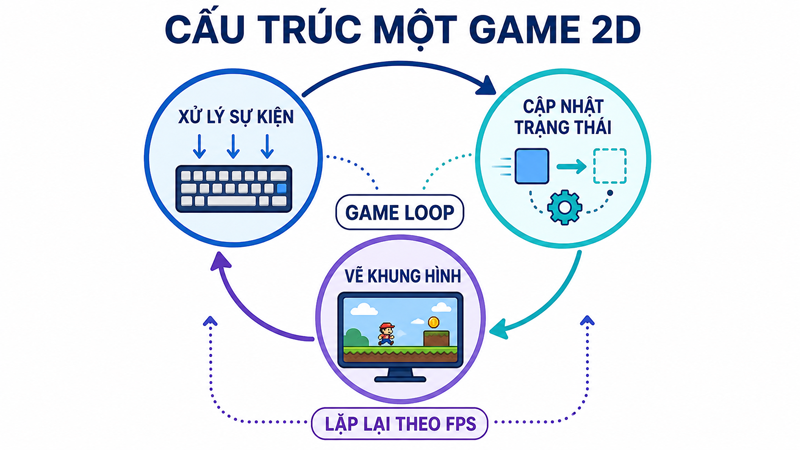
Bước 3: Xây game loop và cơ chế chơi cốt lõi
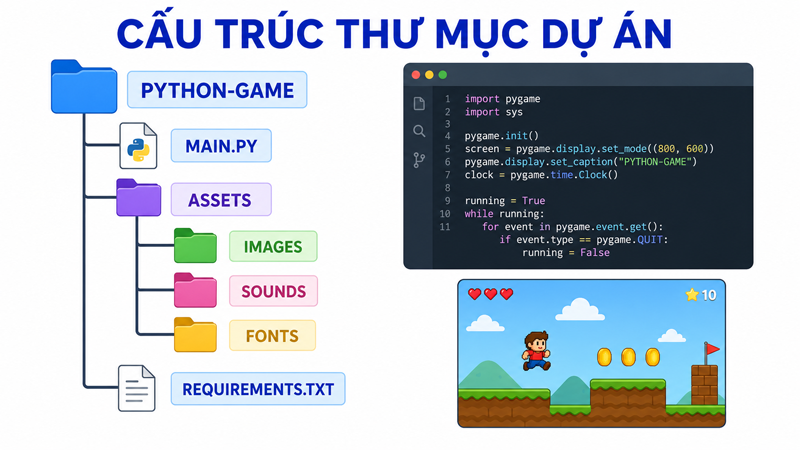
Game không chạy từ trên xuống dưới một lần rồi kết thúc như nhiều chương trình console. Trong lúc người chơi chưa thoát, game liên tục thực hiện một vòng lặp gồm ba công việc:
- Nhận sự kiện và tín hiệu điều khiển.
- Cập nhật trạng thái của nhân vật, vật cản và điểm số.
- Vẽ một khung hình mới lên màn hình.
Chu trình này được gọi là game loop. Tốc độ lặp thường được kiểm soát theo FPS, tức số khung hình mỗi giây. Nếu bỏ qua việc giới hạn hoặc tính thời gian, game có thể chạy nhanh chậm khác nhau trên từng máy.
Ví dụ game né vật cản tối giản
Tạo tệp main.py và nhập đoạn code sau:
import random
import pygame

pygame.init()

WIDTH, HEIGHT = 800, 500
screen = pygame.display.set_mode((WIDTH, HEIGHT))
pygame.display.set_caption("Dodge Game")
clock = pygame.time.Clock()
font = pygame.font.Font(None, 36)

player = pygame.Rect(WIDTH // 2 - 25, HEIGHT - 70, 50, 50)
obstacle = pygame.Rect(random.randint(0, WIDTH - 40), -40, 40, 40)

player_speed = 360
obstacle_speed = 240
score = 0
running = True

while running:
    dt = clock.tick(60) / 1000

    for event in pygame.event.get():
        if event.type == pygame.QUIT:
            running = False

    keys = pygame.key.get_pressed()
    direction = keys[pygame.K_RIGHT] - keys[pygame.K_LEFT]
    player.x += round(direction * player_speed * dt)
    player.clamp_ip(screen.get_rect())

    obstacle.y += round(obstacle_speed * dt)

    if obstacle.top > HEIGHT:
        obstacle.x = random.randint(0, WIDTH - obstacle.width)
        obstacle.y = -obstacle.height
        score += 1
        obstacle_speed += 8

    if player.colliderect(obstacle):
        score = 0
        obstacle_speed = 240
        obstacle.x = random.randint(0, WIDTH - obstacle.width)
        obstacle.y = -obstacle.height

    screen.fill((18, 24, 45))
    pygame.draw.rect(screen, (75, 210, 255), player, border_radius=8)
    pygame.draw.rect(screen, (255, 95, 110), obstacle, border_radius=8)

    score_text = font.render(f"Score: {score}", True, (245, 245, 255))
    screen.blit(score_text, (20, 20))
    pygame.display.flip()

pygame.quit()
Chạy game:
python main.pyĐoạn code trên đã có đủ khung của một game nhỏ: khởi tạo, cửa sổ, game loop, sự kiện thoát, bàn phím, chuyển động, giới hạn màn hình, vật cản, va chạm, điểm số và tốc độ khung hình.
Hiểu biến dt
dt là thời gian tính bằng giây giữa hai khung hình. Khi nhân tốc độ với dt, khoảng cách di chuyển phụ thuộc vào thời gian thực thay vì số lần vòng lặp chạy. Nhờ vậy, nhân vật có xu hướng di chuyển ổn định hơn trên máy 60 FPS hoặc khi FPS tạm giảm.
Tài liệu pygame.time.Clock giải thích cách dùng đồng hồ để theo dõi và giới hạn thời gian của vòng lặp. Đây là một khái niệm nên học sớm, đặc biệt khi game có nhiều vật thể hoặc hiệu ứng.
Bước 4: Thêm đồ họa, âm thanh và cảm giác chơi
Hình chữ nhật màu đã đủ để kiểm tra luật chơi. Chỉ khi cơ chế cốt lõi hoạt động ổn, bạn mới nên thay bằng hình ảnh, âm thanh và hiệu ứng. Làm ngược lại thường khiến người mới dành hàng giờ chọn sprite nhưng game vẫn chưa chơi được.
Thay hình khối bằng sprite
Tải hình ảnh từ thư mục assets/images:
player_image = pygame.image.load("assets/images/player.png").convert_alpha()
player_image = pygame.transform.scale(player_image, player.size)
Khi vẽ, thay pygame.draw.rect bằng:
screen.blit(player_image, player)Nên dùng ảnh PNG có nền trong suốt và kích thước gần với kích thước hiển thị. Ảnh quá lớn sẽ tốn bộ nhớ và phải thu nhỏ ở mỗi lần tải.
Thêm âm thanh
Pygame có mô-đun mixer dành cho âm thanh. Hiệu ứng ngắn như va chạm hoặc ghi điểm có thể dùng pygame.mixer.Sound; nhạc nền dài thường dùng pygame.mixer.music.
hit_sound = pygame.mixer.Sound("assets/sounds/hit.wav")

if player.colliderect(obstacle):
    hit_sound.play()
Đừng phát âm thanh lặp lại ở mọi khung hình trong lúc hai vật thể vẫn chạm nhau. Bạn có thể đặt lại vị trí vật cản ngay sau va chạm hoặc dùng một trạng thái để bảo đảm sự kiện chỉ được xử lý một lần.
Nâng cấp va chạm và quản lý đối tượng
pygame.Rect phù hợp với va chạm hình chữ nhật và đủ tốt cho nhiều game đầu tiên. Khi có nhiều kẻ địch hoặc vật phẩm, hãy cân nhắc dùng pygame.sprite.Sprite và pygame.sprite.Group để cập nhật, vẽ và kiểm tra nhóm đối tượng có tổ chức hơn.
Trước khi thêm nhiều tính năng, hãy tách code thành các hàm như handle_events(), update(dt) và draw(). Khi dự án lớn hơn, có thể tạo class Player, Obstacle và Game. Việc tách cấu trúc nên đi sau phiên bản chạy được, không cần biến bài tập 100 dòng thành kiến trúc quá phức tạp từ đầu.
Chú ý bản quyền tài nguyên
Không nên lấy hình ảnh, nhân vật hoặc nhạc từ một game thương mại rồi phát hành lại. Hãy tự tạo tài nguyên hoặc dùng nguồn có giấy phép rõ ràng. Lưu tên tác giả, đường dẫn và điều kiện ghi công trong một tệp riêng để không quên khi chia sẻ sản phẩm.
Bước 5: Kiểm thử, hoàn thiện và đóng gói game
Một game chạy được trên máy của bạn chưa chắc chạy tốt trên máy khác. Trước khi đóng gói, hãy kiểm tra theo danh sách:
- Có thoát game đúng khi đóng cửa sổ không?
- Giữ phím và bấm nhanh cho kết quả như mong đợi không?
- Nhân vật có thể đi ra ngoài màn hình không?
- Va chạm có được tính đúng ở các góc không?
- Điểm số và tốc độ có đặt lại sau khi thua không?
- Game có còn chơi được khi FPS giảm không?
- Đường dẫn ảnh và âm thanh có hoạt động khi chạy từ thư mục khác không?
- Âm lượng có quá lớn hoặc âm thanh bị phát lặp không?
Hãy nhờ một người chưa từng xem code chơi thử. Họ thường tìm ra những vấn đề mà người viết đã quen mắt, chẳng hạn không biết phím điều khiển, không hiểu khi nào thua hoặc không tìm thấy cách chơi lại.
Thêm menu và trạng thái game
Khi cơ chế chính ổn định, bạn có thể thêm ba trạng thái:
START: hiển thị hướng dẫn và chờ người chơi bắt đầu.PLAYING: chạy gameplay.GAME_OVER: hiển thị điểm và tùy chọn chơi lại.
Trạng thái giúp code rõ hơn so với việc rải nhiều biến đúng/sai trong vòng lặp. Đây cũng là bước chuyển tốt từ một bài tập sang sản phẩm có trải nghiệm hoàn chỉnh.
Đóng gói bằng PyInstaller
PyInstaller có thể gom chương trình Python và các phụ thuộc vào một gói để người dùng chạy mà không cần tự cài Python. Cài công cụ trong môi trường ảo:
python -m pip install pyinstallerTạo bản chạy dạng một thư mục:
pyinstaller --windowed main.pyHoặc tạo một tệp thực thi:
pyinstaller --onefile --windowed main.pyNếu game sử dụng thư mục assets, cần khai báo dữ liệu bổ sung bằng tùy chọn --add-data hoặc chỉnh tệp .spec. Cú pháp đường dẫn có khác biệt giữa hệ điều hành, vì vậy nên đối chiếu phần Using PyInstaller trước khi đóng gói.
PyInstaller không phải trình biên dịch chéo. Muốn tạo bản Windows, macOS và Linux, bạn cần build trên từng hệ điều hành tương ứng. Sau khi đóng gói, hãy thử bản trong thư mục dist trên một máy sạch hoặc tài khoản người dùng khác trước khi chia sẻ.
Cách nâng cấp game mà không làm dự án mất kiểm soát
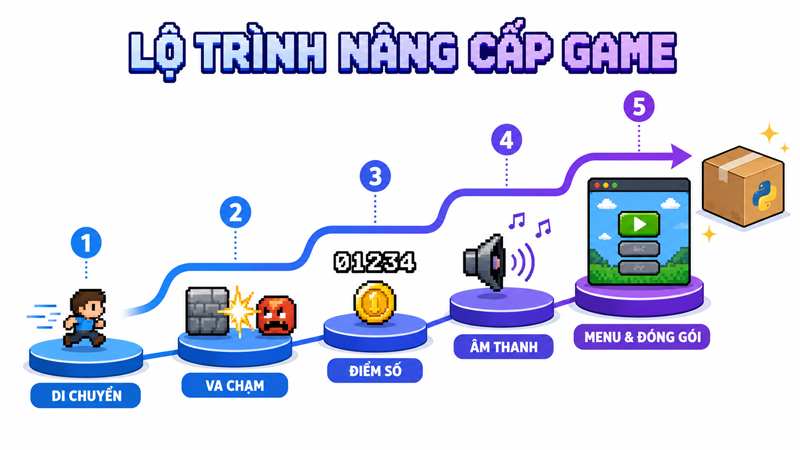
Sau phiên bản đầu, hãy thêm mỗi lần một tính năng và kiểm tra lại ngay:
- Thêm nhiều vật cản nhưng vẫn giữ va chạm ổn định.
- Tăng tốc theo điểm số thay vì theo thời gian cố định.
- Thêm ba mạng chơi và hiệu ứng bất tử ngắn sau va chạm.
- Thêm vật phẩm thưởng xuất hiện ngẫu nhiên.
- Lưu điểm cao vào tệp JSON.
- Thêm màn hình bắt đầu, tạm dừng và kết thúc.
- Thêm hoạt ảnh nhân vật và âm thanh theo sự kiện.
Sau mỗi thay đổi, hãy lưu một commit Git. Nếu tính năng mới làm game hỏng, bạn có thể so sánh hoặc quay lại phiên bản trước mà không phải xóa cả dự án.
Những lỗi người mới thường gặp khi làm game bằng Python
Viết toàn bộ game trong một tệp quá dài
Tệp đơn là lựa chọn ổn cho bản mẫu nhỏ. Khi code bắt đầu khó tìm, hãy tách class hoặc mô-đun theo trách nhiệm, không chia file chỉ để nhìn có vẻ chuyên nghiệp.
Tải lại hình ảnh trong game loop
Đọc tệp ảnh hoặc âm thanh ở mỗi khung hình gây lãng phí tài nguyên. Hãy tải asset một lần trước game loop rồi tái sử dụng.
Gắn chuyển động trực tiếp với FPS
Nếu mỗi khung hình nhân vật luôn đi 5 pixel, tốc độ thực tế thay đổi theo FPS. Sử dụng dt giúp chuyển động ổn định hơn.
Không xử lý hàng đợi sự kiện
Ngay cả game chỉ dùng trạng thái bàn phím vẫn cần lấy sự kiện đều đặn. Nếu bỏ qua, cửa sổ có thể bị hệ điều hành coi là không phản hồi.
Làm hình ảnh trước gameplay
Sprite đẹp không cứu được một cơ chế chưa vui. Hãy dùng hình khối để hoàn thành gameplay, sau đó mới đầu tư phần nhìn.
Bắt đầu bằng dự án quá lớn
Một game ngắn hoàn thiện mang lại nhiều kinh nghiệm hơn một dự án tham vọng bị bỏ dở. Mục tiêu đầu tiên nên là “có bản chơi được”, không phải “tạo game trong mơ”.
Một số ý tưởng game Python phù hợp cho dự án tiếp theo
- Pong để luyện vận tốc, phản xạ và va chạm.
- Snake để luyện danh sách vị trí và lưới ô vuông.
- Breakout để luyện nhiều vật thể và phản xạ bóng.
- Space shooter để luyện sprite, đạn và kẻ địch.
- Trò chơi mê cung để luyện bản đồ dạng ma trận.
- Platformer một màn để luyện trọng lực, nhảy và va chạm nền.
Mỗi dự án nên tập trung vào một kỹ năng mới. Không cần lặp lại toàn bộ tính năng của game trước nếu chúng không phục vụ mục tiêu học tập.
Câu hỏi thường gặp
Kết luận
Năm bước làm game bằng Python cho người mới gồm: chọn ý tưởng nhỏ, chuẩn bị môi trường, xây game loop, thêm đồ họa – âm thanh và cuối cùng kiểm thử – đóng gói. Thứ tự này giúp bạn ưu tiên gameplay trước, tránh dành quá nhiều công sức cho một dự án chưa có phiên bản chơi được.
Đừng chờ đến khi học hết Python mới bắt đầu. Hãy tạo một cửa sổ, vẽ hình vuông, cho nó di chuyển rồi thêm từng cơ chế. Mỗi lỗi được giải quyết và mỗi phiên bản hoàn thành sẽ dạy bạn nhiều hơn một chuỗi video chỉ xem mà không tự viết code.