
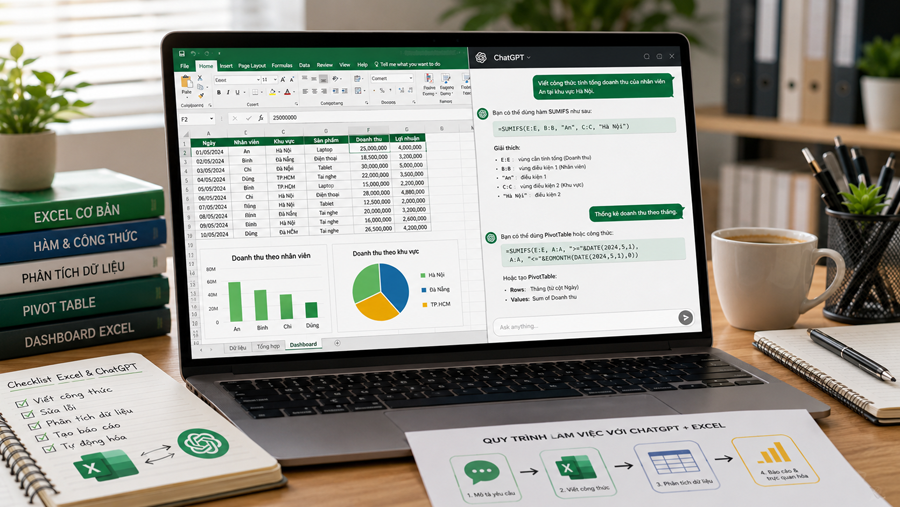
Bạn đang làm một file Excel và cần tính tổng doanh thu theo nhiều điều kiện nhưng không nhớ SUMIFS?
Bạn biết kết quả mình muốn nhưng không biết phải sử dụng VLOOKUP, XLOOKUP hay INDEX MATCH?
Hoặc Excel liên tục báo #N/A, #VALUE!, #REF! nhưng nhìn mãi vẫn không biết công thức sai ở đâu?
Đây là những tình huống ChatGPT có thể hỗ trợ rất tốt.
Thay vì phải nhớ hàng trăm hàm Excel, bạn có thể mô tả bài toán bằng ngôn ngữ tự nhiên để ChatGPT đề xuất công thức, giải thích cách hoạt động và hướng dẫn chỉnh sửa.
Không chỉ viết công thức, ChatGPT còn có thể hỗ trợ:
- Giải thích hàm Excel.
- Sửa công thức bị lỗi.
- Gợi ý cách làm sạch dữ liệu.
- Xây dựng logic báo cáo.
- Phân tích dữ liệu.
- Đề xuất PivotTable và biểu đồ.
- Hỗ trợ Power Query.
- Viết VBA.
- Giải thích Macro.
- Tối ưu quy trình làm việc.
Tuy nhiên, ChatGPT không phải một nút bấm có thể tự động hiểu mọi file Excel.
Muốn nhận được kết quả tốt, bạn cần biết cách mô tả dữ liệu, đặt câu hỏi và kiểm tra công thức AI tạo ra.
Bài viết dưới đây sẽ hướng dẫn cách dùng ChatGPT với Excel từ cơ bản đến nâng cao, tập trung vào những tình huống thực tế mà dân văn phòng có thể gặp hàng ngày.
ChatGPT có thể làm gì với Excel?
Có thể chia ứng dụng ChatGPT với Excel thành 6 nhóm chính:
1. Viết công thức
Ví dụ:
“Viết công thức Excel tính tổng doanh thu của nhân viên An trong tháng 7.”
ChatGPT có thể đề xuất SUMIFS.
2. Giải thích công thức
Bạn có một công thức dài từ đồng nghiệp nhưng không hiểu.
Đưa công thức cho ChatGPT và yêu cầu giải thích từng phần.
3. Sửa lỗi
Ví dụ:
- #N/A.
- #VALUE!
- #REF!
- #DIV/0!
- #NAME?
ChatGPT có thể giúp phân tích những nguyên nhân có thể xảy ra.
4. Làm sạch dữ liệu
Ví dụ:
- Xóa khoảng trắng.
- Tách họ tên.
- Chuẩn hóa số điện thoại.
- Tách mã.
- Xử lý ngày tháng.
- Tìm dữ liệu trùng.
5. Phân tích dữ liệu
ChatGPT có thể giúp xác định:
- Nên tính KPI nào?
- Dùng PivotTable thế nào?
- Nên nhóm dữ liệu ra sao?
- Biểu đồ nào phù hợp?
6. Tự động hóa
Người dùng nâng cao có thể sử dụng ChatGPT để hỗ trợ:
- VBA.
- Macro.
- Power Query.
- Office Scripts.
Như vậy, ChatGPT không chỉ là công cụ “viết công thức Excel”.
Nó có thể đóng vai trò như trợ lý hỗ trợ giải quyết bài toán Excel.

Cách yêu cầu ChatGPT viết công thức Excel
Sai lầm phổ biến là hỏi:
“Viết công thức tính doanh thu.”
ChatGPT chưa biết:
- Cột nào chứa doanh thu?
- Điều kiện là gì?
- Dữ liệu bắt đầu ở dòng nào?
- Bạn sử dụng Excel phiên bản nào?
- Dữ liệu nằm cùng Sheet hay khác Sheet?
Prompt tốt cần cung cấp cấu trúc bảng.
Ví dụ:
“Tôi có bảng Excel:
A = Ngày
B = Nhân viên
C = Khu vực
D = Sản phẩm
E = Số lượng
F = Doanh thu
Dữ liệu từ dòng 2 đến 5000.
Tôi muốn tính tổng doanh thu của nhân viên Nguyễn An tại khu vực Hà Nội trong tháng 7/2026.
Hãy viết công thức Excel phù hợp và giải thích từng phần.”
Thông tin càng rõ, công thức càng dễ chính xác.
Ví dụ 1: Dùng ChatGPT viết hàm IF
Giả sử:
B2 = Doanh số.
Bạn muốn:
Doanh số ≥ 30 triệu → “Đạt KPI”.
Ngược lại → “Chưa đạt”.
Prompt:
“Ô B2 chứa doanh số.
Nếu B2 từ 30.000.000 trở lên, trả về ‘Đạt KPI’.
Nếu thấp hơn, trả về ‘Chưa đạt’.
Viết công thức Excel.”
ChatGPT có thể đề xuất:
=IF(B2>=30000000,"Đạt KPI","Chưa đạt")
Đừng dừng ở việc copy.
Hãy hỏi tiếp:
“Giải thích công thức này cho người mới.”
Khi đó bạn vừa giải quyết được công việc vừa học Excel.
Ví dụ 2: Viết SUMIFS bằng ChatGPT
Bảng:
| Ngày | Nhân viên | Khu vực | Doanh thu |
|---|---|---|---|
| 01/07 | An | Hà Nội | 15.000.000 |
| 02/07 | Bình | Hà Nội | 12.000.000 |
| 03/07 | An | Đà Nẵng | 18.000.000 |
| 04/07 | An | Hà Nội | 20.000.000 |
Bạn muốn tính:
Tổng doanh thu của An tại Hà Nội.
Prompt:
“Cột B là nhân viên, C là khu vực, D là doanh thu.
Viết công thức tính tổng doanh thu của nhân viên An tại Hà Nội.”
Công thức có thể là:
=SUMIFS(D:D,B:B,"An",C:C,"Hà Nội")
Bạn có thể tiếp tục:
“Thay chữ An và Hà Nội bằng ô F2 và G2 để công thức thay đổi động.”
Kết quả:
=SUMIFS(D:D,B:B,F2,C:C,G2)
Đây là cách sử dụng ChatGPT hiệu quả:
Không chỉ hỏi một lần rồi dừng.
Hãy tiếp tục tinh chỉnh công thức theo nhu cầu.
Ví dụ 3: Dùng ChatGPT viết XLOOKUP
Giả sử:
A = Mã sản phẩm.
B = Tên sản phẩm.
C = Giá.
E2 = Mã cần tìm.
Prompt:
“Tôi có mã sản phẩm ở A2:A100, tên sản phẩm B2:B100, giá C2:C100.
E2 chứa mã cần tra cứu.
Viết công thức XLOOKUP để lấy giá. Nếu không tìm thấy, hiển thị ‘Không tìm thấy’.”
ChatGPT có thể đề xuất:
=XLOOKUP(E2,A2:A100,C2:C100,"Không tìm thấy")
Bạn có thể hỏi tiếp:
“Bây giờ sửa công thức để lấy tên sản phẩm.”
AI chỉ cần đổi vùng trả về:
=XLOOKUP(E2,A2:A100,B2:B100,"Không tìm thấy")
Ví dụ 4: Viết VLOOKUP bằng ChatGPT
Nếu file cần tương thích với phiên bản Excel cũ, bạn có thể nói rõ:
“Không sử dụng XLOOKUP vì file này cần chạy trên phiên bản Excel cũ. Hãy dùng VLOOKUP.”
Ví dụ:
=VLOOKUP(E2,$A$2:$C$100,3,FALSE)
Đây là lý do nên nói rõ phiên bản hoặc giới hạn của file.
Nếu không, ChatGPT có thể đề xuất một hàm mà máy của bạn không hỗ trợ.
Dùng ChatGPT để sửa công thức Excel
Đây là một trong những ứng dụng hữu ích nhất.
Giả sử công thức:
=VLOOKUP(E2,A2:C100,4,FALSE)
Excel báo:
#REF!
Thay vì chỉ gửi:
“Excel bị #REF!”
Hãy gửi:
“Tôi có công thức:
=VLOOKUP(E2,A2:C100,4,FALSE)
Excel báo #REF!.
A:C chỉ gồm 3 cột.
Hãy xác định nguyên nhân và sửa công thức.”
ChatGPT có thể nhận ra:
Vùng A:C chỉ có 3 cột nhưng công thức đang yêu cầu trả về cột thứ 4.
Nếu giá nằm ở C, sửa thành:
=VLOOKUP(E2,A2:C100,3,FALSE)
Prompt sửa lỗi Excel nên dùng
“Tôi đang sử dụng công thức Excel:
[CÔNG THỨC]
Excel trả về lỗi:
[LỖI]
Cấu trúc dữ liệu:
[MÔ TẢ CỘT]
Kết quả tôi muốn:
[MÔ TẢ]
Hãy:
- Xác định nguyên nhân có khả năng nhất.
- Sửa công thức.
- Giải thích lỗi.
- Chỉ ra cách tránh lỗi này lần sau.”
Prompt này hiệu quả hơn nhiều so với:
“Sao công thức không chạy?”
Dùng ChatGPT giải thích công thức Excel dài
Bạn nhận được:
=IFERROR(XLOOKUP(A2,Sheet2!$A$2:$A$5000,Sheet2!$D$2:$D$5000),"Không tìm thấy")
Nếu chưa hiểu, hãy đưa nguyên công thức vào ChatGPT:
“Giải thích công thức sau cho người mới:
=IFERROR(XLOOKUP(A2,Sheet2!$A$2:$A$5000,Sheet2!$D$2:$D$5000),”Không tìm thấy”)
Hãy giải thích từ trong ra ngoài.”
ChatGPT có thể tách thành:
XLOOKUP
Tìm giá trị A2.
Sheet2!A2:A5000
Vùng tìm kiếm.
Sheet2!D2:D5000
Vùng trả về.
IFERROR
Nếu công thức phát sinh lỗi, hiển thị:
“Không tìm thấy”.
Đây là một cách rất tốt để học từ những file Excel có sẵn trong công việc.
Dùng ChatGPT chọn hàm Excel phù hợp
Đôi khi vấn đề không phải “viết công thức thế nào”.
Mà là:
Không biết dùng hàm gì.
Ví dụ hỏi:
“Tôi có bảng 20.000 đơn hàng.
Tôi cần tính tổng doanh thu theo nhân viên + khu vực + tháng.
Nên dùng SUMIF, SUMIFS, XLOOKUP hay PivotTable?”
ChatGPT có thể phân tích:
Nếu cần một ô kết quả theo nhiều điều kiện:
→ SUMIFS.
Nếu cần báo cáo tổng hợp nhiều chiều:
→ PivotTable có thể phù hợp hơn.
Nếu cần tra cứu một giá trị:
→ XLOOKUP.
Đây là cách dùng AI tốt hơn:
Hỏi phương pháp trước, công thức sau.
Dùng ChatGPT làm sạch dữ liệu Excel
Dữ liệu thực tế hiếm khi sạch.
Bạn có thể gặp:
Nguyễn Văn An
NGUYỄN VĂN AN
nguyễn văn an
0988 123 456
0988-123-456
0988123456
Ngày tháng cũng có thể được nhập theo nhiều kiểu khác nhau.
ChatGPT có thể giúp bạn xây dựng quy trình chuẩn hóa.
Ví dụ xóa khoảng trắng:
Prompt:
“Cột A chứa họ tên nhưng có khoảng trắng thừa.
Viết công thức Excel làm sạch khoảng trắng.”
Có thể sử dụng:
=TRIM(A2)
Chuẩn hóa chữ hoa chữ thường
=UPPER(A2)
→ CHỮ HOA.
=LOWER(A2)
→ chữ thường.
=PROPER(A2)
→ Viết Hoa Chữ Cái Đầu Theo Cách Hàm Xử Lý.
Tuy nhiên, với tên tiếng Việt hoặc các quy tắc viết hoa đặc thù, hãy kiểm tra kết quả thay vì giả định PROPER luôn đúng.
Dùng ChatGPT tách dữ liệu trong Excel
Ví dụ mã:
HN-SP001-2026
Bạn muốn tách:
Khu vực → HN.
Mã sản phẩm → SP001.
Năm → 2026.
Bạn có thể hỏi:
“Ô A2 chứa HN-SP001-2026.
Tôi muốn tách thành 3 cột: Khu vực, Mã sản phẩm, Năm.
Hãy đề xuất cách làm cho Excel 365 và cách làm cho Excel cũ.”
Đây là một prompt tốt vì AI biết cần đưa ra hai giải pháp.
Excel hiện đại có thể sử dụng những hàm như TEXTSPLIT khi phù hợp.
Excel cũ có thể cần LEFT, MID, RIGHT, FIND hoặc các phương pháp khác.
Dùng ChatGPT tìm dữ liệu trùng
Giả sử cột A chứa mã khách hàng.
Bạn muốn đánh dấu mã xuất hiện nhiều hơn một lần.
Prompt:
“Cột A từ A2:A5000 chứa mã khách hàng.
Viết công thức kiểm tra A2 có xuất hiện nhiều hơn một lần trong danh sách không.
Nếu trùng, hiển thị ‘Trùng’.”
Có thể sử dụng:
=IF(COUNTIF($A$2:$A$5000,A2)>1,"Trùng","")
Bạn có thể tiếp tục hỏi:
“Làm cách nào dùng Conditional Formatting để tô màu các mã trùng?”
Lúc này ChatGPT có thể hướng dẫn cả công thức lẫn thao tác.
Dùng ChatGPT phân tích dữ liệu Excel
Đây là phần nhiều người chưa tận dụng tốt.
ChatGPT không chỉ giúp viết hàm.
Nó còn có thể giúp bạn đặt câu hỏi cho dữ liệu.
Giả sử bảng bán hàng có:
- Ngày.
- Khách hàng.
- Nhân viên.
- Khu vực.
- Sản phẩm.
- Số lượng.
- Doanh thu.
- Lợi nhuận.
Bạn có thể hỏi:
“Tôi có bảng bán hàng với các cột trên.
Tôi muốn tạo báo cáo tháng cho quản lý.
Hãy đề xuất 10 chỉ số quan trọng nên phân tích.”
AI có thể gợi ý những chỉ số như:
- Tổng doanh thu.
- Tổng lợi nhuận.
- Biên lợi nhuận.
- Doanh thu theo nhân viên.
- Doanh thu theo khu vực.
- Top sản phẩm.
- Top khách hàng.
- Giá trị đơn trung bình.
- Tăng trưởng theo thời gian.
- Tỷ trọng doanh thu.
Sau đó bạn hỏi tiếp:
“Với từng KPI, hãy đề xuất công thức Excel hoặc PivotTable phù hợp.”
Lúc này ChatGPT trở thành trợ lý hỗ trợ thiết kế báo cáo, không chỉ viết công thức.
Dùng ChatGPT gợi ý PivotTable
Ví dụ:
“Tôi có 50.000 dòng bán hàng.
Các cột:
Ngày, Nhân viên, Khu vực, Sản phẩm, Doanh thu, Lợi nhuận.
Tôi muốn xem doanh thu từng nhân viên theo tháng.
Hãy hướng dẫn tạo PivotTable.”
ChatGPT có thể hướng dẫn cách tổ chức:
Rows: Nhân viên.
Columns: Tháng.
Values: Sum of Doanh thu.
Bạn có thể tiếp tục:
“Tôi muốn lọc theo khu vực.”
→ thêm Khu vực vào Filters hoặc sử dụng Slicer tùy thiết kế báo cáo.
Đây là cách AI hỗ trợ bạn hiểu logic PivotTable.
Dùng ChatGPT chọn biểu đồ Excel
Không phải dữ liệu nào cũng nên dùng biểu đồ tròn.
Bạn có thể hỏi:
“Tôi có doanh thu 12 tháng của năm 2026.
Nên dùng biểu đồ gì để thể hiện xu hướng?”
ChatGPT có thể gợi ý biểu đồ đường hoặc cột tùy mục tiêu.
Hoặc:
“Tôi muốn so sánh doanh thu 10 nhân viên.”
→ Bar/Column Chart thường dễ so sánh.
“Tôi muốn xem tỷ trọng doanh thu 4 nhóm sản phẩm.”
→ có thể cân nhắc biểu đồ tỷ trọng phù hợp.
Quan trọng là hãy mô tả:
Bạn muốn người xem nhận ra điều gì?
Không chỉ nói:
“Chọn biểu đồ đẹp.”
Dùng ChatGPT hỗ trợ phân tích file Excel
Khi sử dụng một trải nghiệm AI hỗ trợ tải và phân tích tệp, bạn có thể cung cấp file Excel để yêu cầu phân tích.
Ví dụ:
“Phân tích file bán hàng này.
Hãy:
- Kiểm tra cấu trúc dữ liệu.
- Phát hiện dữ liệu thiếu hoặc bất thường.
- Tổng hợp doanh thu.
- Xác định top sản phẩm.
- So sánh các khu vực.
- Phát hiện xu hướng đáng chú ý.
- Đề xuất 3 biểu đồ.”
Đây có thể là cách nhanh để khám phá dữ liệu.
Nhưng có một nguyên tắc cực kỳ quan trọng:
Không tải dữ liệu nhạy cảm lên AI nếu bạn không được phép.
Bảo mật dữ liệu khi dùng ChatGPT với Excel
Đây là phần không nên bỏ qua.
File Excel doanh nghiệp có thể chứa:
- Thông tin khách hàng.
- Số điện thoại.
- Email.
- Địa chỉ.
- Giá nội bộ.
- Hợp đồng.
- Lương nhân viên.
- Dữ liệu tài chính.
- Thông tin đăng nhập.
- Dữ liệu chưa công bố.
Trước khi đưa dữ liệu vào bất kỳ dịch vụ AI nào, hãy kiểm tra:
- Chính sách của doanh nghiệp.
- Quyền truy cập dữ liệu.
- Loại tài khoản/công cụ đang sử dụng.
- Chính sách xử lý dữ liệu hiện hành của dịch vụ.
Nếu chỉ cần AI viết công thức, thường không cần gửi dữ liệu thật.
Thay vì:
“Đây là danh sách 5.000 khách hàng thật.”
Hãy mô tả:
“A = Mã KH
B = Tên
C = Khu vực
D = Doanh thu”
Sau đó sử dụng vài dòng dữ liệu giả nếu cần minh họa.
Đây là một thói quen tốt khi sử dụng AI trong công việc.
Dùng ChatGPT viết VBA Excel
Nếu công việc lặp lại nhiều lần, bạn có thể yêu cầu ChatGPT hỗ trợ viết VBA.
Ví dụ:
“Tôi có workbook Excel gồm nhiều Sheet.
Tôi muốn VBA:
- Duyệt tất cả Sheet.
- Copy dữ liệu A2:F dòng cuối.
- Gộp vào Sheet TongHop.
- Giữ một dòng tiêu đề.
- Bỏ qua Sheet TongHop.
- Comment code bằng tiếng Việt.
Hãy viết VBA và giải thích cách chạy.”
ChatGPT có thể tạo đoạn mã ban đầu.
Tuy nhiên:
Không nên chạy Macro AI tạo ra ngay trên file quan trọng.
Hãy:
- Đọc code.
- Yêu cầu giải thích.
- Backup file.
- Test trên bản sao.
- Kiểm tra kết quả.
- Sau đó mới áp dụng vào dữ liệu thật.
Đặc biệt thận trọng với code:
- Xóa file.
- Xóa Sheet.
- Ghi đè dữ liệu.
- Gửi email.
- Truy cập hệ thống bên ngoài.
Dùng ChatGPT với Power Query
Power Query rất hữu ích khi cần:
- Import dữ liệu.
- Làm sạch.
- Gộp nhiều file.
- Merge bảng.
- Append dữ liệu.
- Chuyển đổi định dạng.
- Tự động hóa quy trình cập nhật.
Bạn có thể mô tả:
“Tôi có 12 file Excel, mỗi file tương ứng một tháng và đều có cùng cấu trúc.
Tôi muốn dùng Power Query để gộp chúng thành một bảng.
Hãy hướng dẫn từng bước cho người mới.”
Hoặc:
“Đây là đoạn M code Power Query của tôi. Giải thích từng bước và tìm nguyên nhân khiến cột ngày bị lỗi.”
ChatGPT rất hữu ích để giải thích logic Power Query, đặc biệt với người mới chưa quen M.
Dùng ChatGPT tạo Dashboard Excel
Đừng hỏi:
“Tạo dashboard cho tôi.”
Hãy mô tả bài toán.
Ví dụ:
“Tôi có dữ liệu bán hàng gồm:
Ngày
Nhân viên
Khu vực
Sản phẩm
Doanh thu
Lợi nhuận
Tôi muốn dashboard dành cho Sales Manager.
Hãy đề xuất:
- 5 KPI.
- 4 biểu đồ.
- 3 bộ lọc.
- Cách bố trí dashboard.
- PivotTable cần tạo.
- Công thức cần dùng.”
Bạn có thể nhận được một cấu trúc rõ ràng hơn để triển khai.
Sau đó hỏi tiếp từng phần.
Ví dụ:
“Hướng dẫn tôi tạo KPI Tổng doanh thu.”
↓
“Tiếp theo là tăng trưởng theo tháng.”
↓
“Tiếp theo tạo Top 5 nhân viên.”
Học theo từng bước sẽ dễ hơn yêu cầu AI tạo mọi thứ cùng lúc.
Cách viết prompt ChatGPT cho Excel hiệu quả
Một prompt Excel tốt nên có 5 thành phần:
1. Cấu trúc dữ liệu
Ví dụ:
“A = Ngày, B = Nhân viên, C = Doanh thu.”
2. Vùng dữ liệu
Ví dụ:
“Dữ liệu từ dòng 2 đến 5000.”
3. Kết quả mong muốn
Ví dụ:
“Tính tổng doanh thu của An trong tháng 7.”
4. Giới hạn kỹ thuật
Ví dụ:
“Excel 365.”
hoặc:
“Excel 2016, không dùng XLOOKUP.”
5. Cách bạn muốn được trả lời
Ví dụ:
“Chỉ đưa một công thức và giải thích từng đối số.”
Công thức prompt:
DỮ LIỆU + MỤC TIÊU + ĐIỀU KIỆN + PHIÊN BẢN EXCEL + ĐỊNH DẠNG KẾT QUẢ
15 prompt ChatGPT cho Excel hữu ích
Prompt 1 – Viết công thức
“Tôi có bảng Excel với [mô tả cột]. Tôi muốn [kết quả]. Hãy viết công thức phù hợp và giải thích.”
Prompt 2 – Chọn hàm
“Tôi cần giải quyết bài toán sau trong Excel: [mô tả]. Nên dùng hàm nào? Hãy đề xuất cách đơn giản nhất.”
Prompt 3 – Sửa lỗi
“Công thức của tôi là [công thức]. Excel báo [lỗi]. Hãy tìm nguyên nhân và sửa.”
Prompt 4 – Giải thích công thức
“Giải thích công thức Excel sau từng phần cho người mới: [công thức].”
Prompt 5 – Rút gọn công thức
“Có cách nào viết công thức này ngắn và dễ bảo trì hơn không? [công thức].”
Prompt 6 – VLOOKUP sang XLOOKUP
“Chuyển công thức VLOOKUP sau thành XLOOKUP và giải thích sự khác biệt: [công thức].”
Prompt 7 – SUMIFS
“Tạo công thức SUMIFS theo các điều kiện sau: [mô tả].”
Prompt 8 – Xử lý Text
“Tôi có dữ liệu dạng [ví dụ]. Hãy viết công thức tách thành [các phần].”
Prompt 9 – Ngày tháng
“Tôi cần tính [mô tả bài toán ngày tháng]. Hãy đề xuất công thức Excel phù hợp.”
Prompt 10 – Dữ liệu trùng
“Hãy viết công thức phát hiện dữ liệu trùng trong cột A và giải thích cách tô màu bằng Conditional Formatting.”
Prompt 11 – PivotTable
“Tôi có các cột [danh sách]. Tôi muốn phân tích [mục tiêu]. Hãy hướng dẫn cách bố trí PivotTable.”
Prompt 12 – Dashboard
“Dựa trên cấu trúc dữ liệu [các cột], hãy đề xuất dashboard Excel dành cho [đối tượng].”
Prompt 13 – VBA
“Viết VBA thực hiện [nhiệm vụ]. Comment code và giải thích từng phần. Không xóa hoặc ghi đè dữ liệu nếu chưa kiểm tra.”
Prompt 14 – Power Query
“Hướng dẫn dùng Power Query để [nhiệm vụ] theo từng bước cho người mới.”
Prompt 15 – Kiểm tra giải pháp
“Tôi đang giải quyết bài toán bằng công thức [công thức]. Hãy kiểm tra logic, chỉ ra trường hợp có thể sai và đề xuất cách test.”
Những sai lầm khi dùng ChatGPT với Excel
1. Copy công thức mà không hiểu
AI đưa:
=SUMIFS(...)
Bạn copy.
Nó chạy.
Nhưng tuần sau bảng thay đổi và bạn không biết sửa.
Hãy luôn hỏi:
“Giải thích từng phần.”
2. Không mô tả cấu trúc bảng
“Viết XLOOKUP cho tôi.”
Không đủ thông tin.
Hãy nói:
“Mã nằm A, giá nằm D, mã cần tìm nằm G2.”
3. Không nói phiên bản Excel
ChatGPT có thể đề xuất:
XLOOKUP.
FILTER.
UNIQUE.
TEXTSPLIT.
Nhưng phiên bản Excel cũ của bạn có thể không hỗ trợ.
4. Không kiểm tra dữ liệu
Công thức đúng nhưng dữ liệu sai vẫn cho kết quả sai.
Ví dụ:
- Ngày lưu dạng Text.
- Số lưu dạng Text.
- Khoảng trắng thừa.
- Mã bị trùng.
- Ô trống.
- Dữ liệu thiếu.
5. Tin kết quả AI tuyệt đối
ChatGPT có thể đưa công thức sai hoặc hiểu sai bài toán.
Đặc biệt với:
- Công thức phức tạp.
- Financial Model.
- Thuế.
- Báo cáo quan trọng.
- Dữ liệu lớn.
- VBA.
Luôn kiểm tra bằng một vài trường hợp mà bạn biết trước đáp án.
6. Gửi dữ liệu nhạy cảm không cần thiết
Đừng đưa dữ liệu thật nếu chỉ cần mô tả cấu trúc.
7. Dùng AI thay cho việc hiểu Excel
ChatGPT giúp bạn làm nhanh hơn.
Nhưng nếu không hiểu:
Cell.
Range.
Absolute Reference.
Data Type.
IF.
Lookup.
Filter.
thì rất khó phát hiện khi AI đưa kết quả sai.
Quy trình dùng ChatGPT với Excel an toàn và hiệu quả
Một workflow thực tế có thể là:
Bước 1: Xác định bài toán
Ví dụ:
“Tính doanh thu từng nhân viên.”
↓
Bước 2: Mô tả cấu trúc dữ liệu
A = Ngày.
B = Nhân viên.
C = Doanh thu.
↓
Bước 3: Yêu cầu ChatGPT đề xuất phương pháp
SUMIFS hay PivotTable?
↓
Bước 4: Yêu cầu công thức
Nhận công thức cụ thể.
↓
Bước 5: Yêu cầu giải thích
Hiểu từng đối số.
↓
Bước 6: Test
Kiểm tra trên 3–5 trường hợp đã biết kết quả.
↓
Bước 7: Áp dụng toàn bộ dữ liệu
↓
Bước 8: Kiểm tra lại
Đây là cách sử dụng AI đáng tin cậy hơn việc:
Copy → Paste → thấy không lỗi → cho rằng đúng.
ChatGPT có thay thế việc học Excel không?
Không nên nhìn ChatGPT theo hướng thay thế Excel.
Một cách phù hợp hơn là:
Excel = công cụ xử lý dữ liệu.
ChatGPT = trợ lý giúp bạn sử dụng công cụ đó hiệu quả hơn.
Người hiểu Excel và biết dùng AI thường có lợi thế hơn người chỉ biết một trong hai.
Ví dụ:
Người không biết Excel:
“Viết công thức giúp tôi.”
Người hiểu Excel:
“Tôi nghĩ bài này nên dùng SUMIFS nhưng cần xử lý thêm điều kiện ngày. Hãy kiểm tra cách viết công thức sao cho không phụ thuộc vào text tháng.”
Prompt thứ hai thường dẫn tới kết quả tốt hơn vì người dùng đã hiểu bài toán.
Lộ trình học ChatGPT + Excel
Nếu mới bắt đầu, có thể học theo thứ tự:
Giai đoạn 1 – Excel nền tảng
- Cell.
- Range.
- Sheet.
- Sort.
- Filter.
- Table.
- Relative/Absolute Reference.
Giai đoạn 2 – Hàm cơ bản
- SUM.
- AVERAGE.
- IF.
- COUNTIF.
- SUMIF.
- SUMIFS.
- COUNTIFS.
Giai đoạn 3 – Tra cứu
- VLOOKUP.
- XLOOKUP.
- INDEX MATCH.
Giai đoạn 4 – Dữ liệu
- Text Functions.
- Date Functions.
- Conditional Formatting.
- PivotTable.
Giai đoạn 5 – ChatGPT
Dùng AI để:
- Viết công thức.
- Sửa lỗi.
- Giải thích.
- Tạo bài tập.
- Tìm phương pháp.
Giai đoạn 6 – Nâng cao
- Power Query.
- Dashboard.
- VBA.
- Office Scripts.
ChatGPT có thể đồng hành trong toàn bộ quá trình, nhưng nền tảng Excel vẫn rất quan trọng.
Kết luận
ChatGPT có thể giúp công việc Excel nhanh hơn rất nhiều nếu được sử dụng đúng cách.
Bạn có thể dùng ChatGPT để:
- Viết công thức Excel.
- Giải thích công thức.
- Sửa lỗi.
- Tìm hàm phù hợp.
- Làm sạch dữ liệu.
- Tách và ghép dữ liệu.
- Tìm dữ liệu trùng.
- Xây PivotTable.
- Gợi ý biểu đồ.
- Thiết kế Dashboard.
- Hỗ trợ Power Query.
- Viết và giải thích VBA.
Nhưng nguyên tắc quan trọng nhất là:
Đừng chỉ hỏi ChatGPT “công thức là gì?”.
Hãy cung cấp:
Dữ liệu ở đâu → muốn kết quả gì → điều kiện nào → đang dùng Excel phiên bản nào.
Sau khi AI đưa công thức:
Hiểu → Test → Kiểm tra → rồi mới áp dụng.
Và nếu dữ liệu có thông tin nhạy cảm:
Không gửi dữ liệu thật khi không cần thiết hoặc khi bạn không có quyền làm như vậy.
ChatGPT mạnh nhất không phải khi nó làm Excel thay bạn.
Mà khi nó giúp bạn:
Từ một người biết mình muốn kết quả gì nhưng chưa biết viết công thức → trở thành người hiểu cách giải quyết bài toán dữ liệu.