Excel là một trong những công cụ quen thuộc nhất trong môi trường văn phòng. Từ kế toán, hành chính, nhân sự đến kinh doanh, Marketing hay quản lý kho, rất nhiều công việc hàng ngày đều liên quan đến bảng tính.
Tuy nhiên, sử dụng Excel không có nghĩa phải ghi nhớ hàng trăm hàm.
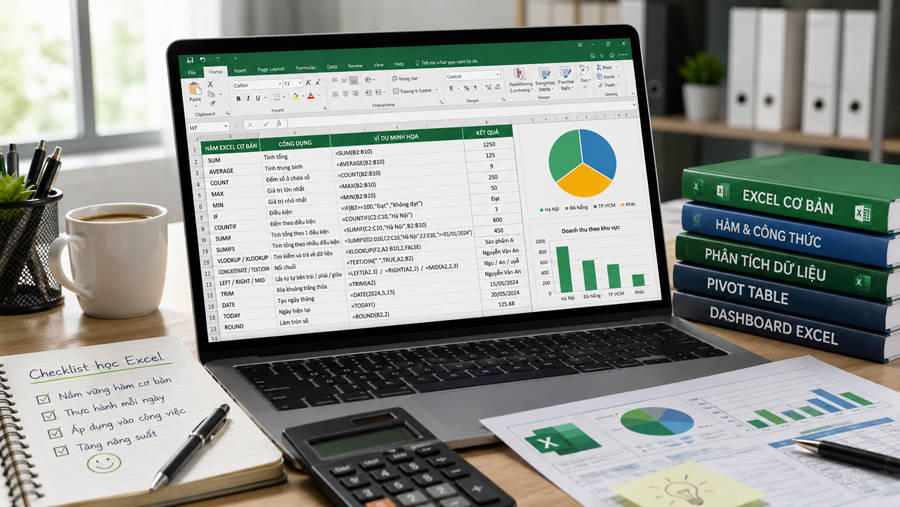
Trong thực tế, chỉ cần thành thạo một nhóm hàm Excel cơ bản như SUM, IF, COUNTIF, SUMIF, XLOOKUP, VLOOKUP hay các hàm xử lý văn bản, bạn đã có thể giải quyết rất nhiều công việc thường gặp.
Ví dụ:
- Tính tổng doanh thu.
- Đếm số đơn hàng.
- Xếp loại nhân viên.
- Tính doanh số theo khu vực.
- Tra cứu giá sản phẩm.
- Đối chiếu dữ liệu.
- Xử lý họ tên và mã.
- Tính ngày làm việc.
- Làm sạch dữ liệu.
Bài viết dưới đây tổng hợp các hàm Excel cơ bản dân văn phòng nên biết, kèm công thức và ví dụ thực tế để bạn có thể mở Excel và thực hành ngay.

1. Hàm SUM – Tính tổng
SUM có lẽ là một trong những hàm Excel đầu tiên mà người mới nên học.
Cú pháp:
=SUM(number1,[number2],...)
Ví dụ bạn có doanh thu từ B2 đến B10:
=SUM(B2:B10)
Excel sẽ tính tổng toàn bộ giá trị trong vùng này.
Ví dụ thực tế
| Nhân viên | Doanh số |
|---|---|
| An | 15.000.000 |
| Bình | 22.000.000 |
| Minh | 18.000.000 |
Công thức:
=SUM(B2:B4)
Kết quả:
55.000.000
Khi nào dùng SUM?
- Tổng doanh thu.
- Tổng chi phí.
- Tổng số lượng.
- Tổng lương.
- Tổng điểm.
- Tổng tồn kho.
Đây là hàm rất cơ bản nhưng xuất hiện gần như ở mọi loại bảng tính.
2. Hàm AVERAGE – Tính trung bình
Cú pháp:
=AVERAGE(number1,[number2],...)
Ví dụ:
=AVERAGE(B2:B10)
Hàm trả về giá trị trung bình của các số trong vùng.
Ví dụ:
Doanh số:
15 triệu.
20 triệu.
25 triệu.
Công thức:
=AVERAGE(B2:B4)
Kết quả:
20 triệu
Ứng dụng:
AVERAGE có thể được dùng để tính:
- Điểm trung bình.
- Doanh số trung bình.
- Chi phí trung bình.
- Thời gian xử lý trung bình.
- Giá trị đơn hàng trung bình.
3. Hàm MAX – Tìm giá trị lớn nhất
Cú pháp:
=MAX(B2:B100)
Ví dụ danh sách doanh số:
12 triệu.
18 triệu.
35 triệu.
22 triệu.
MAX trả về:
35 triệu
Hàm này rất hữu ích khi cần tìm:
- Doanh số cao nhất.
- Điểm cao nhất.
- Giá cao nhất.
- Số lượng lớn nhất.
4. Hàm MIN – Tìm giá trị nhỏ nhất
Ngược lại với MAX:
=MIN(B2:B100)
Hàm trả về số nhỏ nhất trong vùng.
Ứng dụng:
- Giá thấp nhất.
- Doanh số thấp nhất.
- Chi phí nhỏ nhất.
- Thời gian ngắn nhất.
- Điểm thấp nhất.
MAX và MIN thường được học cùng nhau.
5. Hàm COUNT – Đếm ô chứa số
Cú pháp:
=COUNT(A2:A100)
COUNT đếm số ô chứa giá trị số.
Ví dụ vùng:
10
20
ABC
30
COUNT trả về:
3
vì chỉ có ba ô chứa số.
Lưu ý:
COUNT không phải hàm để đếm tất cả các ô có dữ liệu.
Đó là lúc bạn cần COUNTA.
6. Hàm COUNTA – Đếm ô không trống
Cú pháp:
=COUNTA(A2:A100)
COUNTA đếm các ô có dữ liệu, bao gồm nhiều loại nội dung như số và văn bản.
Ví dụ:
| Mã NV |
|---|
| NV001 |
| NV002 |
| NV003 |
Công thức:
=COUNTA(A2:A4)
Kết quả:
3
Hàm này hữu ích khi cần đếm:
- Số nhân viên.
- Số sản phẩm.
- Số khách hàng.
- Số dòng dữ liệu có nội dung.
7. Hàm IF – Kiểm tra điều kiện
IF là một trong những hàm quan trọng nhất với dân văn phòng.
Cú pháp:
=IF(logical_test,value_if_true,value_if_false)
Hiểu đơn giản:
Nếu điều kiện đúng → làm A.
Nếu sai → làm B.
Ví dụ:
Nếu doanh số từ 20 triệu trở lên thì “Đạt”, ngược lại “Chưa đạt”.
=IF(B2>=20000000,"Đạt","Chưa đạt")
Nếu B2 = 25 triệu:
Đạt
Nếu B2 = 15 triệu:
Chưa đạt
Ứng dụng IF
- Xếp loại.
- Kiểm tra KPI.
- Tính thưởng.
- Phân loại đơn hàng.
- Kiểm tra công nợ.
- Đánh dấu trạng thái.
Nếu chỉ học một hàm logic trong Excel, IF là hàm nên ưu tiên.
8. Hàm AND – Nhiều điều kiện cùng đúng
AND trả về TRUE khi tất cả điều kiện đều đúng.
Ví dụ:
Nhân viên được thưởng khi:
Doanh số ≥ 30 triệu
VÀ
Số đơn ≥ 10.
Công thức:
=AND(B2>=30000000,C2>=10)
Kết hợp với IF:
=IF(AND(B2>=30000000,C2>=10),"Thưởng","Không thưởng")
AND rất hữu ích khi chính sách yêu cầu nhiều điều kiện phải được đáp ứng cùng lúc.
9. Hàm OR – Chỉ cần một điều kiện đúng
OR khác AND.
Với OR, chỉ cần ít nhất một điều kiện đúng.
Ví dụ:
Nhân viên được xem xét thưởng nếu:
Doanh số ≥ 50 triệu
HOẶC
Số đơn ≥ 20.
Công thức:
=IF(OR(B2>=50000000,C2>=20),"Xem xét thưởng","Không")
Hãy nhớ:
AND = tất cả cùng đúng.
OR = ít nhất một điều kiện đúng.
10. Hàm SUMIF – Tính tổng theo một điều kiện
SUM chỉ tính tổng.
SUMIF giúp tính tổng theo điều kiện.
Cú pháp:
=SUMIF(range,criteria,[sum_range])
Ví dụ:
| Khu vực | Doanh số |
|---|---|
| Hà Nội | 20 |
| TP.HCM | 30 |
| Hà Nội | 25 |
| Đà Nẵng | 15 |
Muốn tính tổng doanh số Hà Nội:
=SUMIF(A2:A5,"Hà Nội",B2:B5)
Kết quả:
45
Ứng dụng:
- Tổng doanh số theo nhân viên.
- Tổng doanh số theo khu vực.
- Tổng chi phí theo loại.
- Tổng tiền theo khách hàng.
- Tổng số lượng theo sản phẩm.
11. Hàm SUMIFS – Tính tổng theo nhiều điều kiện
Nếu SUMIF có một điều kiện, SUMIFS cho phép sử dụng nhiều điều kiện.
Ví dụ:
Tính doanh số của:
Hà Nội + Tháng 1
Công thức có dạng:
=SUMIFS(C2:C100,A2:A100,"Hà Nội",B2:B100,"Tháng 1")
Trong đó:
C → Doanh số.
A → Khu vực.
B → Tháng.
SUMIFS đặc biệt hữu ích khi làm:
- Báo cáo bán hàng.
- Kế toán.
- Phân tích doanh thu.
- Tổng hợp KPI.
Đây là một trong những hàm Excel dân văn phòng nên thành thạo.
12. Hàm COUNTIF – Đếm theo điều kiện
Ví dụ muốn biết có bao nhiêu đơn hàng có trạng thái:
Hoàn thành
Công thức:
=COUNTIF(C2:C100,"Hoàn thành")
Hoặc muốn đếm số nhân viên có doanh số từ 20 triệu trở lên:
=COUNTIF(B2:B100,">=20000000")
Ứng dụng:
- Đếm đơn hoàn thành.
- Đếm khách hàng.
- Đếm sản phẩm theo nhóm.
- Đếm nhân viên đạt KPI.
- Đếm lỗi.
13. Hàm COUNTIFS – Đếm theo nhiều điều kiện
COUNTIFS tương tự COUNTIF nhưng hỗ trợ nhiều tiêu chí.
Ví dụ:
Đếm số đơn:
Khu vực Hà Nội
và:
Trạng thái Hoàn thành
Công thức:
=COUNTIFS(A2:A100,"Hà Nội",B2:B100,"Hoàn thành")
COUNTIFS rất hữu ích khi xây báo cáo nhanh mà chưa cần PivotTable.
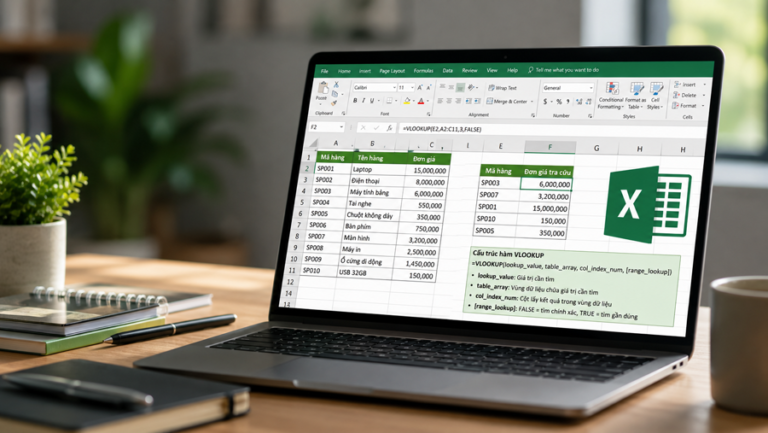
14. Hàm VLOOKUP – Tra cứu dữ liệu
VLOOKUP là một trong những hàm Excel nổi tiếng nhất.
Ví dụ bảng:
| Mã SP | Tên | Giá |
|---|---|---|
| SP01 | Laptop | 15.000.000 |
| SP02 | Chuột | 350.000 |
| SP03 | Bàn phím | 750.000 |
Bạn nhập:
SP03
Muốn Excel trả về giá:
=VLOOKUP(E2,A2:C4,3,FALSE)
Kết quả:
750.000
VLOOKUP rất hữu ích để:
- Tra giá.
- Tra tên.
- Tra phòng ban.
- Đối chiếu dữ liệu.
- Tra thông tin từ Sheet khác.
Tuy nhiên, VLOOKUP có một số hạn chế, vì vậy người dùng Excel hiện đại nên học thêm XLOOKUP.
15. Hàm XLOOKUP – Tra cứu linh hoạt hơn
Ví dụ tương tự:
=XLOOKUP(E2,A2:A100,C2:C100,"Không tìm thấy")
Hiểu đơn giản:
Tìm E2 trong cột A → trả về dữ liệu tương ứng từ cột C.
XLOOKUP có nhiều ưu điểm:
- Không cần đếm cột.
- Có thể tìm từ phải sang trái.
- Exact match mặc định.
- Có thể tùy chỉnh kết quả khi không tìm thấy.
- Có khả năng tìm từ cuối lên đầu.
Nếu phiên bản Excel của bạn hỗ trợ XLOOKUP, đây là hàm rất đáng học.
16. Hàm IFERROR – Xử lý lỗi
Bạn có công thức:
=VLOOKUP(E2,A2:C100,3,FALSE)
Nếu không tìm thấy mã, Excel có thể trả về:
#N/A
Có thể sử dụng:
=IFERROR(VLOOKUP(E2,A2:C100,3,FALSE),"Không tìm thấy")
Kết quả dễ đọc hơn.
IFERROR hữu ích khi tạo:
- Báo cáo.
- Dashboard.
- Bảng tra cứu.
- File gửi khách hàng.
Tuy nhiên:
Không nên sử dụng IFERROR để che mọi lỗi.
Nếu công thức sai, hãy tìm nguyên nhân.
17. Hàm LEFT – Lấy ký tự bên trái
Giả sử mã:
HN-001
Bạn muốn lấy:
HN
Công thức:
=LEFT(A2,2)
Kết quả:
HN
Ứng dụng:
- Tách mã khu vực.
- Tách tiền tố.
- Xử lý mã nhân viên.
- Xử lý mã sản phẩm.
18. Hàm RIGHT – Lấy ký tự bên phải
Ví dụ:
NV-2026-001
Muốn lấy 3 ký tự cuối:
=RIGHT(A2,3)
Kết quả:
001
RIGHT thường được sử dụng cùng LEFT trong xử lý dữ liệu dạng mã.
19. Hàm MID – Lấy ký tự ở giữa
Cú pháp:
=MID(text,start_num,num_chars)
Ví dụ:
SP-HN-001
Muốn lấy:
HN
Có thể dùng:
=MID(A2,4,2)
MID hữu ích khi dữ liệu có cấu trúc cố định.
20. Hàm LEN – Đếm số ký tự
Cú pháp:
=LEN(A2)
Ví dụ:
Excel
Kết quả:
5
LEN có vẻ đơn giản nhưng rất hữu ích khi kiểm tra dữ liệu.
Ví dụ:
- Kiểm tra mã đủ độ dài chưa.
- Phát hiện khoảng trắng.
- Kiểm tra số ký tự.
- Kết hợp với LEFT, RIGHT, MID.
21. Hàm TRIM – Xóa khoảng trắng thừa
Đây là một hàm rất hữu ích khi xử lý dữ liệu copy từ hệ thống khác.
Ví dụ ô A2 chứa khoảng trắng thừa:
Nguyễn Văn An
Công thức:
=TRIM(A2)
TRIM loại bỏ nhiều khoảng trắng không cần thiết trong chuỗi theo cơ chế của hàm.
Điều này đặc biệt quan trọng vì khoảng trắng thừa có thể khiến:
- VLOOKUP lỗi.
- XLOOKUP không tìm thấy.
- COUNTIF cho kết quả không như mong đợi.
- Hai tên nhìn giống nhau nhưng Excel coi là khác.
22. Hàm CONCAT – Ghép dữ liệu
Ví dụ:
A2 = Nguyễn
B2 = Văn
C2 = An
Bạn có thể ghép:
=CONCAT(A2," ",B2," ",C2)
Kết quả:
Nguyễn Văn An
Ngoài CONCAT, Excel còn có toán tử &.
Ví dụ:
=A2&" "&B2
Ghép dữ liệu rất hữu ích khi:
- Ghép họ tên.
- Tạo mã.
- Ghép địa chỉ.
- Tạo khóa tra cứu.
23. Hàm TEXTJOIN – Ghép nhiều chuỗi linh hoạt
TEXTJOIN hữu ích khi cần ghép nhiều giá trị với cùng một dấu phân cách.
Ví dụ:
=TEXTJOIN(", ",TRUE,A2:A5)
Có thể ghép các giá trị thành:
Hà Nội, Đà Nẵng, TP.HCM...
Đối số TRUE cho phép bỏ qua các ô trống trong trường hợp phù hợp.
TEXTJOIN thường tiện hơn CONCAT khi cần ghép một vùng lớn.
24. Hàm TODAY – Lấy ngày hiện tại
Công thức:
=TODAY()
Excel trả về ngày hiện tại theo hệ thống.
Ứng dụng:
- Tính tuổi dữ liệu.
- Kiểm tra hạn.
- Báo cáo theo ngày.
- Theo dõi deadline.
Ví dụ ngày hết hạn nằm ở B2:
=B2-TODAY()
Bạn có thể tính số ngày còn lại trong những trường hợp dữ liệu ngày được Excel nhận diện đúng.
25. Hàm NOW – Ngày và giờ hiện tại
Công thức:
=NOW()
Khác TODAY chỉ trả về ngày, NOW bao gồm cả:
Ngày + giờ
Hữu ích khi cần:
- Theo dõi thời gian.
- Timestamp trong một số quy trình.
- Tính thời gian còn lại.
Lưu ý TODAY và NOW là các hàm volatile, kết quả có thể cập nhật khi workbook tính toán lại; chúng không phải timestamp cố định theo nghĩa “ghi lại một lần rồi không đổi”.
26. Hàm YEAR – Lấy năm
Ví dụ A2 chứa ngày:
15/08/2026
Công thức:
=YEAR(A2)
Kết quả:
2026
Tương tự có:
MONTH(A2)
→ lấy tháng.
DAY(A2)
→ lấy ngày.
Các hàm này rất hữu ích khi phân tích dữ liệu theo thời gian.
27. Hàm DATEDIF – Tính khoảng cách giữa hai ngày
Ví dụ:
Ngày bắt đầu: A2.
Ngày kết thúc: B2.
Tính số năm hoàn chỉnh:
=DATEDIF(A2,B2,"Y")
Có thể dùng trong một số bài toán như:
- Tính tuổi.
- Tính thâm niên.
- Tính khoảng thời gian.
Tuy nhiên, DATEDIF là một hàm có tính chất đặc biệt trong Excel và hỗ trợ gợi ý cú pháp có thể không giống các hàm hiện đại khác, vì vậy nên kiểm tra kỹ khi sử dụng.
28. Hàm NETWORKDAYS – Tính số ngày làm việc
Ví dụ:
=NETWORKDAYS(A2,B2)
Hàm tính số ngày làm việc giữa hai ngày, mặc định loại trừ cuối tuần theo quy tắc của hàm.
Bạn cũng có thể cung cấp danh sách ngày nghỉ.
Ví dụ:
=NETWORKDAYS(A2,B2,$H$2:$H$10)
Ứng dụng:
- Tính số ngày thực hiện dự án.
- SLA.
- Kế hoạch công việc.
- Thời gian xử lý.
29. Hàm ROUND – Làm tròn số
Ví dụ:
=ROUND(A2,2)
Làm tròn tới 2 chữ số thập phân.
Nếu:
A2 = 12.3456
Kết quả:
12.35
Ngoài ROUND còn có:
ROUNDUP → làm tròn lên.
ROUNDDOWN → làm tròn xuống.
Các hàm này rất hữu ích trong:
- Tài chính.
- Báo giá.
- Tỷ lệ.
- Số liệu báo cáo.
30. Hàm SUBTOTAL – Tính toán trên dữ liệu được lọc
SUBTOTAL rất hữu ích khi làm việc với bảng có Filter.
Ví dụ:
=SUBTOTAL(9,B2:B100)
Trong đó 9 tương ứng với SUM theo cách sử dụng SUBTOTAL.
Khi lọc dữ liệu, SUBTOTAL có thể giúp tính toán dựa trên các hàng hiển thị theo cơ chế của hàm.
Đây là một khác biệt rất hữu ích so với SUM trong nhiều bảng báo cáo.
Nhóm các hàm Excel theo công việc
Thay vì học 30 hàm ngẫu nhiên, hãy chia chúng thành nhóm.
Nhóm tính toán
- SUM.
- AVERAGE.
- MAX.
- MIN.
- ROUND.
Nhóm đếm
- COUNT.
- COUNTA.
- COUNTIF.
- COUNTIFS.
Nhóm logic
- IF.
- AND.
- OR.
- IFERROR.
Nhóm tổng hợp có điều kiện
- SUMIF.
- SUMIFS.
Nhóm tra cứu
- VLOOKUP.
- XLOOKUP.
- INDEX + MATCH.
Nhóm xử lý Text
- LEFT.
- RIGHT.
- MID.
- LEN.
- TRIM.
- CONCAT.
- TEXTJOIN.
Nhóm ngày tháng
- TODAY.
- NOW.
- DAY.
- MONTH.
- YEAR.
- DATEDIF.
- NETWORKDAYS.
Học theo nhóm sẽ dễ nhớ hơn nhiều.
10 công thức Excel dân văn phòng nên thực hành ngay
Nếu chỉ có 30 phút, hãy tự tạo một bảng dữ liệu và thử 10 công thức:
1. Tổng doanh thu
=SUM(B2:B100)
2. Doanh thu trung bình
=AVERAGE(B2:B100)
3. Doanh thu cao nhất
=MAX(B2:B100)
4. Kiểm tra KPI
=IF(B2>=20000000,"Đạt","Chưa đạt")
5. Đếm người đạt KPI
=COUNTIF(B2:B100,">=20000000")
6. Tổng doanh thu Hà Nội
=SUMIF(A2:A100,"Hà Nội",B2:B100)
7. Tra giá
=XLOOKUP(E2,A2:A100,C2:C100,"Không tìm thấy")
8. Xóa khoảng trắng
=TRIM(A2)
9. Ghép họ tên
=A2&" "&B2
10. Ngày hôm nay
=TODAY()
Nếu hiểu được 10 công thức này, bạn đã có một nền tảng Excel khá hữu ích cho nhiều công việc văn phòng.
Những lỗi người mới thường gặp khi dùng hàm Excel
1. Học thuộc nhưng không hiểu
Đừng chỉ nhớ:
=SUMIFS(C:C,A:A,E2,B:B,F2)
Hãy hiểu:
Cộng cái gì?
Điều kiện 1 ở đâu?
Điều kiện 2 ở đâu?
Khi hiểu logic, bạn có thể tự viết lại công thức.
2. Không cố định vùng
Ví dụ:
A2:A100
khi kéo công thức có thể thay đổi.
Trong trường hợp cần cố định:
$A$2:$A$100
Hãy học cách sử dụng F4 và tham chiếu tuyệt đối/tương đối.
3. Số được lưu dưới dạng Text
Một ô nhìn giống số chưa chắc Excel đang coi nó là Number.
Điều này có thể khiến:
- SUM không tính như mong muốn.
- Tra cứu lỗi.
- So sánh sai.
4. Dữ liệu có khoảng trắng
Đặc biệt khi copy từ:
- Website.
- CRM.
- ERP.
- File CSV.
- Hệ thống nội bộ.
Hãy kiểm tra dữ liệu trước khi cho rằng công thức sai.
5. Dùng cả cột không cần thiết
Ví dụ:
SUMIFS(C:C,A:A,E2...)
rất tiện.
Nhưng với workbook lớn và nhiều công thức, việc tham chiếu cả cột có thể làm tăng lượng dữ liệu Excel phải xử lý.
Nếu hiệu suất là vấn đề, hãy cân nhắc sử dụng vùng dữ liệu phù hợp hoặc Excel Table.
6. Công thức quá phức tạp
Một công thức dài 500 ký tự chưa chắc tốt hơn 3 cột phụ dễ hiểu.
Trong môi trường doanh nghiệp, công thức tốt còn cần:
- Dễ đọc.
- Dễ kiểm tra.
- Dễ bàn giao.
- Dễ sửa.
Nên học VLOOKUP hay XLOOKUP?
Nếu sử dụng Excel hiện đại có hỗ trợ XLOOKUP:
Nên học cả hai.
VLOOKUP vẫn xuất hiện trong rất nhiều workbook cũ.
XLOOKUP linh hoạt hơn trong nhiều trường hợp:
- Không cần đếm cột.
- Dò sang trái.
- Exact Match mặc định.
- Có thể xử lý không tìm thấy trực tiếp.
- Có thể tìm từ cuối lên đầu.
Một lộ trình phù hợp:
VLOOKUP → XLOOKUP → INDEX MATCH → FILTER
Có cần học thuộc tất cả hàm Excel không?
Không.
Ngay cả người sử dụng Excel thường xuyên cũng không nhất thiết nhớ mọi cú pháp.
Điều quan trọng hơn là biết:
Excel có hàm nào giải quyết loại bài toán này?
Ví dụ:
Cần cộng theo điều kiện?
→ Nghĩ tới SUMIF/SUMIFS.
Cần đếm?
→ COUNTIF/COUNTIFS.
Cần tra cứu?
→ XLOOKUP/VLOOKUP.
Cần kiểm tra điều kiện?
→ IF.
Cần xử lý text?
→ LEFT/RIGHT/MID/TRIM.
Sau đó bạn có thể kiểm tra lại cú pháp khi cần.
Đây là cách học thực tế hơn.
Lộ trình học Excel cho dân văn phòng
Nếu mới bắt đầu, có thể học theo 5 giai đoạn.
Giai đoạn 1 – Excel cơ bản
Học:
- Cell.
- Row.
- Column.
- Sheet.
- Format.
- Sort.
- Filter.
- Table.
Giai đoạn 2 – Hàm cơ bản
Học:
- SUM.
- AVERAGE.
- COUNT.
- MAX.
- MIN.
- IF.
Giai đoạn 3 – Hàm văn phòng
Học:
- SUMIFS.
- COUNTIFS.
- XLOOKUP.
- VLOOKUP.
- IFERROR.
- Text Functions.
Giai đoạn 4 – Phân tích dữ liệu
Học:
- PivotTable.
- Conditional Formatting.
- Chart.
- FILTER.
- SORT.
- UNIQUE.
Giai đoạn 5 – Tự động hóa
Tùy công việc, có thể học:
- Power Query.
- Power Pivot.
- Macro.
- VBA.
- Office Scripts.
Không phải ai cũng cần tới giai đoạn 5.
Nhưng ba giai đoạn đầu rất hữu ích cho phần lớn công việc văn phòng có sử dụng Excel.
Kết luận
Bạn không cần biết hàng trăm hàm để sử dụng Excel hiệu quả.
Hãy bắt đầu với những hàm xuất hiện thường xuyên nhất:
SUM – tính tổng.
AVERAGE – trung bình.
MAX/MIN – lớn nhất/nhỏ nhất.
COUNT/COUNTA – đếm.
IF – kiểm tra điều kiện.
SUMIF/SUMIFS – tính tổng có điều kiện.
COUNTIF/COUNTIFS – đếm có điều kiện.
VLOOKUP/XLOOKUP – tra cứu.
IFERROR – xử lý lỗi.
LEFT/RIGHT/MID/TRIM – xử lý văn bản.
TODAY/NETWORKDAYS – xử lý ngày.
Sau đó hãy học bằng bài toán thực tế.
Ví dụ tạo một bảng bán hàng gồm:
Ngày → Nhân viên → Khu vực → Sản phẩm → Số lượng → Doanh thu → Trạng thái.
Rồi tự đặt câu hỏi:
Tổng doanh thu bao nhiêu?
Ai bán cao nhất?
Hà Nội có bao nhiêu đơn?
Doanh thu Hà Nội tháng này?
Nhân viên nào đạt KPI?
Mã sản phẩm này có giá bao nhiêu?
Có bao nhiêu đơn hoàn thành?
Chính những câu hỏi đó sẽ giúp bạn hiểu tại sao cần SUMIFS, COUNTIFS, IF hay XLOOKUP.
Và đó cũng là cách học Excel nhanh hơn:
Đừng học hàm trước rồi tìm việc để dùng.
Hãy bắt đầu từ vấn đề, sau đó tìm hàm giải quyết vấn đề đó.